
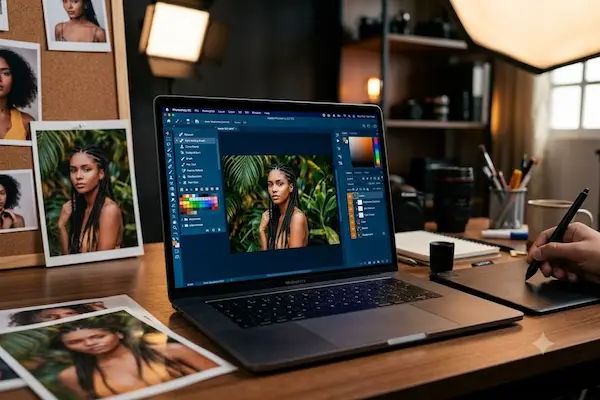
Você já editou tanto no celular que sente que bateu no teto do que dá pra fazer?
Fica até o final e descubra o caminho para editar como um profissional de verdade.
O que é o Photoshop e para que serve
O Photoshop é o editor de imagens mais usado do mundo, criado pela Adobe para tratamento de fotos, montagens, design gráfico e retoques profissionais. Diferente de aplicativos simples de celular, ele trabalha com camadas independentes, máscaras e ajustes não destrutivos, o que significa editar sem nunca perder a imagem original.
Fotógrafos, designers e criadores de conteúdo recorrem ao Photoshop justamente por essa liberdade: dá para remover um objeto indesejado do fundo, ajustar a pele em um retrato com naturalidade, compor várias fotos em uma única imagem ou criar peças gráficas do zero, tudo dentro do mesmo programa.
Se você vem de aplicativos de filtro rápido e sente que suas edições sempre ficam parecidas, essa é a hora de entender por que tantos profissionais ainda escolhem o Photoshop, mesmo décadas depois do seu lançamento.
Vale destacar também que o Photoshop não serve só para fotos. Capas de livro, artes para redes sociais, banners de site, ilustrações digitais e até interfaces de aplicativos passam pelas mãos de quem domina essa ferramenta. Aprender o programa abre, portanto, muito mais portas do que apenas a edição de retratos.
E não se preocupe se as primeiras tentativas parecerem estranhas ou exageradas: isso acontece com todo mundo que está aprendendo. A diferença entre uma edição amadora e uma profissional está, na maior parte das vezes, na sutileza — pequenos ajustes que melhoram a imagem sem que o espectador perceba exatamente o que mudou.
Uma foto bem tratada no Photoshop raramente parece “editada” — ela só parece a melhor versão possível da cena original.
Como instalar e abrir o Photoshop
A instalação acontece pelo aplicativo Creative Cloud, que centraliza o download, as atualizações e a ativação de todos os programas da Adobe em um só lugar. É um processo simples, mas vale conferir os requisitos mínimos de memória e armazenamento antes de começar.
- Baixe e instale o aplicativo Creative Cloud pelo site oficial da Adobe.
- Faça login com sua conta ou crie uma gratuitamente.
- Localize o Photoshop na lista de aplicativos disponíveis para instalação.
- Clique em instalar e aguarde o download ser concluído.
- Abra o programa e crie um novo documento para começar a praticar.
Para quem prefere acompanhar um material oficial durante essa etapa, a Adobe disponibiliza um guia de primeiros passos com o Photoshop que cobre desde a instalação até os primeiros recursos de edição.
Logo na primeira abertura, vale configurar a unidade de medida preferida (pixels, centímetros ou polegadas) e a pasta padrão onde os arquivos serão salvos. Esses ajustes pequenos evitam confusão nos primeiros projetos.
Outro ponto que ajuda bastante os iniciantes é ativar o salvamento automático de recuperação, disponível nas preferências do programa. Assim, se o computador travar no meio de uma edição longa, você não perde horas de trabalho por causa de um imprevisto técnico.
Como navegar na interface do Photoshop
A interface do Photoshop se organiza em torno de alguns painéis centrais: a barra de ferramentas à esquerda, o painel de camadas à direita, e a área de trabalho no centro, onde a imagem aparece. Entender essa divisão logo de início evita a sensação de estar perdido em meio a tantos ícones.
A barra de ferramentas reúne os instrumentos de seleção, recorte, pintura e retoque, enquanto o painel de camadas mostra a estrutura em blocos da sua imagem, permitindo ligar, desligar e reorganizar elementos sem afetar o restante do arquivo.
Como usar camadas no Photoshop
Camadas funcionam como folhas de papel transparente empilhadas umas sobre as outras, cada uma contendo parte da imagem final. Editar em camadas separadas permite ajustar um elemento — um texto, um recorte, uma correção de cor — sem alterar o restante da composição.
Para criar uma nova camada, use o ícone correspondente no painel de camadas ou duplique uma camada existente antes de fazer alterações arriscadas. Esse hábito simples é o que separa uma edição reversível de uma edição que estraga a imagem original sem volta.
- Nomeie as camadas conforme o conteúdo, evitando nomes genéricos como “Camada 1”.
- Use grupos de camadas para organizar elementos relacionados.
- Ajuste a opacidade da camada para criar efeitos de transparência sutis.
- Sempre duplique a camada original antes de aplicar edições destrutivas.
Com o tempo, você perceberá que pensar “em camadas” muda até a forma como planeja uma edição antes de começar. Em vez de mexer direto na imagem, o profissional experiente já imagina quantas camadas vai precisar — uma para correção de cor, outra para retoque, outra para textos — e organiza o arquivo dessa forma desde o primeiro clique.
Ferramentas essenciais para iniciantes
Algumas ferramentas concentram boa parte do trabalho no dia a dia de quem está aprendendo. Dominar essas primeiro, em vez de tentar aprender tudo de uma vez, acelera bastante a curva de aprendizado.
- Ferramenta de seleção rápida, para isolar partes específicas da imagem.
- Ferramenta de recorte, para ajustar enquadramento e proporção.
- Pincel de correção e carimbo, para remover imperfeições e objetos indesejados.
- Ferramenta de texto, para adicionar títulos e legendas em peças gráficas.
Como recortar e remover fundo
Recortar uma imagem é tão simples quanto arrastar a ferramenta de corte sobre a área desejada e confirmar o ajuste. Já a remoção de fundo pede um pouco mais de técnica: use a ferramenta de seleção de objeto ou o recurso de remoção de plano de fundo, que reconhece automaticamente os contornos do elemento principal.
Depois de selecionado o objeto, basta apagar ou ocultar o fundo usando uma máscara de camada, uma forma não destrutiva de “esconder” partes da imagem sem realmente excluí-las, permitindo ajustar o recorte depois, se necessário.
Como ajustar brilho, contraste e cores
Os ajustes de imagem ficam concentrados no menu “Imagem” e também podem ser aplicados como camadas de ajuste, uma forma mais flexível de editar sem alterar os pixels originais. Brilho, contraste, níveis e curvas são os pontos de partida mais comuns para melhorar uma foto rapidamente.
Para quem está começando, vale experimentar primeiro os ajustes automáticos disponíveis no programa, e depois refinar manualmente observando como cada controle deslizante altera o resultado. Com prática, esse processo intuitivo vira memória muscular.
Como exportar imagens com qualidade
Exportar corretamente garante que todo o trabalho de edição não se perca em compressão excessiva ou formato inadequado. O menu “Arquivo” oferece a opção “Exportar” e depois “Salvar para Web”, ideal para otimizar imagens destinadas à internet.
- Escolha o formato de exportação: JPEG para fotos, PNG para imagens com transparência.
- Ajuste a qualidade e o tamanho do arquivo conforme o uso final.
- Confira a resolução, especialmente se a imagem for usada para impressão.
- Salve o arquivo em uma pasta organizada, com nome descritivo.
Para imagens destinadas à impressão, é importante manter uma resolução mais alta e trabalhar no modo de cor CMYK, enquanto imagens para telas e redes sociais funcionam melhor no modo RGB, com resolução ajustada ao uso digital.
Photoshop vs Canva: quando usar cada um
O Canva se destaca pela praticidade de templates prontos, ideal para quem precisa criar posts e artes rápidas sem entrar em detalhes técnicos de edição. Ele resolve bem demandas simples e recorrentes, como banners e posts para redes sociais.
O Photoshop, por sua vez, é a escolha certa quando a edição exige controle fino: retoque de pele em um retrato, remoção precisa de objetos, composição de várias imagens ou tratamento de cor avançado. Quem quer se profissionalizar em edição de fotos, cedo ou tarde, sente a necessidade de migrar do Canva para o Photoshop.
Isso não significa abandonar o Canva por completo. Muitos profissionais usam os dois de forma complementar: tratam a foto com precisão no Photoshop e depois montam a peça final de redes sociais no Canva, aproveitando a agilidade dos templates prontos para o layout geral.
Dicas para evoluir na edição de fotos
- Pratique com fotos próprias antes de tentar reproduzir edições de outras pessoas.
- Aprenda atalhos de teclado para ferramentas usadas com frequência.
- Sempre trabalhe com camadas separadas para manter a edição flexível.
- Salve versões intermediárias do arquivo em formato PSD antes de exportar.
- Participe de comunidades e assista a tutoriais para conhecer novos truques.
Manter o arquivo original em PSD, com todas as camadas preservadas, é especialmente importante quando você imagina precisar revisar a edição no futuro. Diferente de um arquivo já exportado em JPEG, o PSD guarda cada ajuste separadamente, pronto para ser retomado a qualquer momento.
Erros comuns de quem está começando no Photoshop
- Editar direto na camada original, sem possibilidade de desfazer depois.
- Exagerar em ajustes de saturação e contraste, deixando a imagem artificial.
- Exportar sem conferir o formato correto para o uso final da imagem.
- Ignorar máscaras de camada e apagar partes da imagem de forma definitiva.
Perguntas frequentes sobre o Photoshop para iniciantes
Photoshop é difícil de aprender? No início parece complexo, mas com prática regular os comandos essenciais se tornam naturais em poucas semanas.
Preciso de um computador potente? Um computador com memória razoável já roda o programa bem para a maioria dos projetos de edição de fotos.
Dá para editar fotos de celular no Photoshop? Sim, basta transferir as imagens para o computador ou usar a versão do Photoshop compatível com dispositivos móveis.
Existe versão gratuita para testar? A Adobe costuma oferecer um período de avaliação gratuita, ideal para conhecer as ferramentas antes de decidir por uma assinatura.
Preciso aprender tudo antes de começar a editar minhas fotos? Não. O ideal é aprender aos poucos, aplicando cada ferramenta nova em projetos reais, em vez de esperar dominar tudo de uma vez.
Este conteúdo tem caráter independente e informativo, sem qualquer afiliação, patrocínio ou controle por parte da Adobe ou de suas equipes oficiais.
Agora que você já sabe como usar o Photoshop para iniciantes, o próximo passo é simples: abra uma foto sua, crie a primeira camada de ajuste e comece a praticar. Quanto mais você editar, mais natural fica enxergar o potencial escondido em cada imagem.