
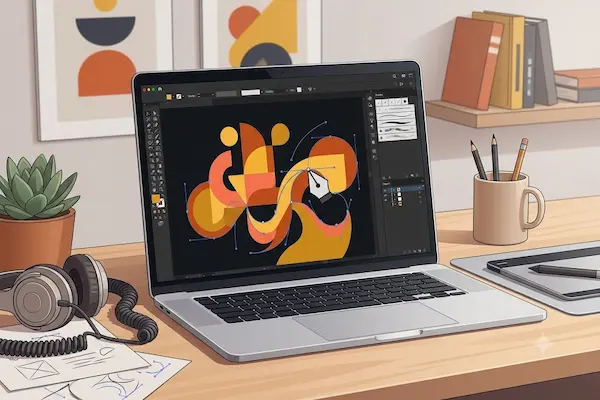
Se o Canva te deixou preso em templates, é hora de desenhar sem limites de verdade.
Continue lendo e descubra o caminho mais rápido até o seu primeiro logo profissional.
O que é o Adobe Illustrator e para que serve
O Adobe Illustrator é um software de criação vetorial usado por designers, ilustradores e marcas do mundo inteiro para criar logos, ícones, tipografia e ilustrações escaláveis. Diferente de editores de imagem baseados em pixels, ele trabalha com curvas matemáticas, o que significa que você pode ampliar um desenho do tamanho de um cartão de visita até um outdoor gigante sem perder qualidade. Para quem vem de ferramentas de arrastar e soltar, essa é a primeira grande virada de chave: aqui você constrói a arte peça por peça, com controle total sobre cada linha.
Profissionais de branding, embalagens, moda e publicidade dependem do Illustrator porque ele entrega uma precisão que templates prontos simplesmente não oferecem. Um logotipo criado nele nasce pronto para camisa, fachada, aplicativo ou outdoor, sem distorcer. Essa versatilidade explica por que tantos estúdios de design continuam usando o programa como base de qualquer identidade visual.
No dia a dia, o Illustrator aparece em tarefas bem variadas: embalagens de produto, estampas de camiseta, ícones de aplicativo, infográficos editoriais e até ilustrações autorais para venda em bancos de imagem. Um mesmo arquivo vetorial serve de base para o cartão de visita, o banner do site e a lona da loja física, sem que você precise recriar a arte para cada formato. É essa reutilização inteligente que faz o investimento em aprender o programa valer tanto a pena para quem leva design a sério.
Illustrator vs Canva para criar logo
A grande diferença está na origem do desenho: o Canva monta layouts a partir de elementos prontos, enquanto o Illustrator deixa você desenhar cada curva do zero. Isso importa demais na hora de criar uma marca, porque um logo montado com peças genéricas corre o risco de se parecer com o de outro negócio. No Illustrator, o resultado final é exclusivo, escalável e adaptável a qualquer aplicação, do papel timbrado ao letreiro luminoso.
Outro ponto é o controle de cores e formas: enquanto o Canva simplifica ajustes para agilizar posts de redes sociais, o Illustrator abre camadas de precisão que fazem diferença em impressão profissional. Se o seu objetivo é ir além de artes rápidas e realmente construir identidades visuais duradouras, migrar para o Illustrator é um passo natural.
Como instalar e usar o Illustrator pela primeira vez
Para instalar o Illustrator, você precisa baixar o aplicativo Adobe Creative Cloud, criar uma conta Adobe e escolher o plano que inclui o programa. Depois de instalado, o Creative Cloud cuida das atualizações automaticamente, então você sempre abre a versão mais recente do software. O processo funciona de forma parecida em Windows e em Mac, com pequenas diferenças apenas nos atalhos de teclado.
Antes de começar a desenhar, vale a pena dar uma passada pela documentação oficial. A própria Adobe disponibiliza um guia introdutório para quem está começando no Illustrator, com vídeos curtos que mostram a interface e os primeiros passos dentro do programa.
- Baixe e instale o aplicativo Creative Cloud no computador.
- Faça login com sua conta Adobe ou crie uma gratuitamente.
- Escolha o plano que inclui o Illustrator e conclua a instalação.
- Abra o programa pela primeira vez e explore a tela de boas-vindas.
- Familiarize-se com os painéis laterais antes de criar seu primeiro arquivo.
Como criar seu primeiro documento vetorial
Criar um documento novo é simples: no menu inicial, clique em “Novo Arquivo”, defina o tamanho da prancheta e escolha se o trabalho será para impressão ou para tela. Para logos, uma prancheta quadrada de tamanho médio costuma ser um bom ponto de partida, já que facilita testar o desenho em diferentes proporções depois.
Depois de configurado, aparece a prancheta em branco cercada pelos painéis de ferramentas, camadas e cores. É nesse espaço que toda a construção acontece: cada forma desenhada vira um objeto independente, editável a qualquer momento, sem perder qualidade. Vale salvar o arquivo logo no início, no formato nativo .ai, para não perder o progresso.
Um arquivo vetorial nunca perde nitidez, não importa o quanto você aumente o zoom — essa é a maior vantagem sobre imagens em pixel.
Ferramentas essenciais para usar o Illustrator no dia a dia
O painel de ferramentas concentra tudo que você precisa para desenhar, colorir e organizar sua arte. No começo, parece muita coisa de uma vez só, mas um punhado de ferramentas já resolve a maioria das tarefas do dia a dia.
Além das ferramentas de desenho, dois painéis merecem atenção redobrada: o painel de Camadas e o painel de Cor. As camadas funcionam como folhas de papel vegetal empilhadas, permitindo esconder, bloquear ou reorganizar partes do desenho sem bagunçar o restante do arquivo. Já o painel de Cor deixa você criar paletas consistentes e reaproveitá-las em outros projetos, o que agiliza muito a criação de peças para uma mesma marca.
- Seleção: move e redimensiona objetos na prancheta.
- Caneta: desenha curvas e formas personalizadas.
- Forma: cria retângulos, círculos e polígonos rapidamente.
- Tipo: insere e formata textos vetoriais.
- Pintura ao Vivo: preenche áreas fechadas com cor.
- Pathfinder: combina, subtrai e cruza formas entre si.
Como usar a Caneta no Illustrator
A ferramenta Caneta é, sem dúvida, a que mais assusta quem está começando, mas também é a mais poderosa do programa. Com ela, você clica para criar pontos de ancoragem e arrasta para gerar curvas suaves entre eles, formando qualquer contorno que imaginar. A prática leva tempo, então não se cobre perfeição nos primeiros desenhos.
Um exercício simples ajuda bastante: pegue uma imagem de referência, reduza a opacidade dela e trace o contorno por cima usando apenas cliques e arrastos. Depois de algumas sessões, sua mão já entende naturalmente quando clicar reto e quando arrastar para curvar a linha.
Como combinar formas e criar objetos complexos
Muita ilustração complexa nasce da combinação de formas simples. O painel Pathfinder permite somar, subtrair, cruzar e recortar objetos, transformando um círculo e um retângulo em um ícone completo, por exemplo. Essa lógica de montar como blocos de encaixe é o que torna o Illustrator tão eficiente para criar logotipos geométricos.
Vale também combinar cor, contorno e transparência entre as formas para dar profundidade ao resultado final. Quanto mais você experimenta essas combinações, mais rápido enxerga possibilidades em desenhos que antes pareciam complicados demais.
Como trabalhar com tipografia
Tipografia bem trabalhada muda completamente a percepção de uma marca, e o Illustrator oferece controle fino sobre cada letra. Com a ferramenta Tipo, você insere um texto e ajusta espaçamento, altura e largura das letras livremente. Para logos, é comum converter o texto em contornos vetoriais, o que permite editar cada letra como se fosse uma forma independente.
Essa conversão de texto em curvas também garante que a fonte usada no logo apareça corretamente em qualquer computador, mesmo que a fonte original não esteja instalada na máquina de quem for abrir o arquivo depois.
Como exportar em SVG, PDF e PNG para usar seu projeto
Depois de finalizar a arte, o próximo passo é exportar no formato certo para cada uso. O SVG é ideal para sites, porque mantém a qualidade vetorial em qualquer tamanho de tela. Já o PDF funciona bem para gráficas e impressão profissional, preservando cores e camadas. O PNG, por sua vez, é útil para redes sociais e apresentações rápidas, já que gera uma imagem em pixels com fundo transparente, quando necessário.
- Vá até o menu “Arquivo” e escolha “Exportar” ou “Salvar Como”.
- Selecione o formato desejado: SVG, PDF ou PNG.
- Ajuste a resolução e o espaço de cor, principalmente em arquivos para impressão.
- Confira a pré-visualização antes de confirmar a exportação.
- Salve uma cópia do arquivo original em .ai para futuras edições.
Guardar sempre o arquivo fonte em .ai evita retrabalho, porque qualquer ajuste futuro fica muito mais rápido do que recriar o desenho do zero a partir de um PNG já exportado.
Erros comuns de quem está aprendendo a usar o Illustrator
Alguns tropeços se repetem entre quem está começando, e conhecer esses erros com antecedência já evita boa parte da frustração inicial.
- Não organizar camadas, deixando o arquivo bagunçado e difícil de editar.
- Usar excesso de pontos de ancoragem, o que deixa as curvas menos suaves.
- Esquecer de converter o texto em contornos antes de compartilhar o arquivo final.
- Exportar direto em PNG sem guardar o arquivo vetorial original.
- Ignorar os atalhos de teclado, o que torna o trabalho bem mais lento.
Perguntas frequentes sobre como usar o Illustrator
Preciso saber desenhar à mão para usar o Illustrator? Não. O programa trabalha com formas geométricas e curvas guiadas por pontos, então noção de desenho ajuda, mas não é pré-requisito para criar logos e ícones bons.
Dá para usar o Illustrator no celular ou tablet? Existe uma versão para iPad com recursos reduzidos, mas o fluxo completo de trabalho, com todos os painéis e ferramentas, continua sendo melhor aproveitado no computador.
Quanto tempo leva para ficar bom no programa? As primeiras formas simples saem já na primeira semana de prática. Já a fluência com a Caneta e composições mais elaboradas costuma vir depois de algumas semanas de uso constante.
Este artigo tem caráter independente e informativo, sem qualquer vínculo, patrocínio ou controle por parte da Adobe sobre o conteúdo aqui apresentado.
Comece a usar o Illustrator hoje mesmo
Aprender como usar o Illustrator é, acima de tudo, uma questão de prática constante, não de talento nato. Comece com formas simples, explore a ferramenta Caneta aos poucos e não tenha pressa para dominar tudo de uma vez só. Cada logo, ícone ou ilustração que você criar vai destravar um pouco mais da sua confiança dentro do programa. Abra um novo documento agora mesmo e desenhe a primeira curva — o resto vem com a repetição.