
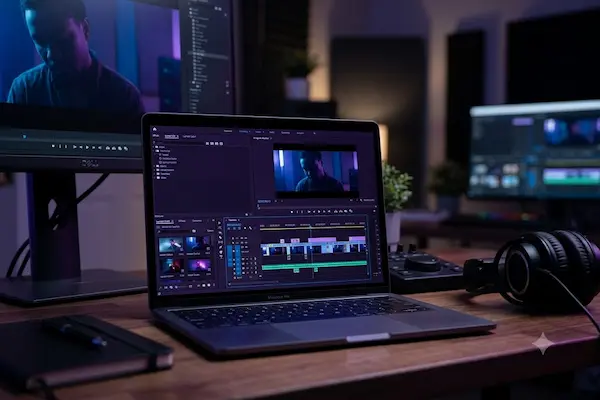
Cansado dos limites dos apps de celular? Chegou a hora de evoluir.
Continue e veja como editar no Premiere como um profissional.
O que é o Adobe Premiere Pro e para que serve
O Adobe Premiere Pro é um software de edição de vídeo não linear, usado profissionalmente em produções de cinema, séries, publicidade e conteúdo para redes sociais. Diferente dos aplicativos de celular, ele trabalha com camadas ilimitadas de vídeo e áudio, controle fino de cor e integração direta com outros programas da Adobe.
Se você já editou vídeos em apps simples e sentiu que faltava liberdade — para cortar com precisão, corrigir cor de verdade ou trabalhar com múltiplas faixas de áudio — o Premiere é exatamente o próximo passo. Ele exige uma curva de aprendizado maior, mas devolve esse esforço em controle criativo real sobre cada frame do seu projeto.
O Premiere Pro também se conecta diretamente a outros programas da Adobe, como After Effects e Photoshop, permitindo levar um gráfico animado ou uma imagem retocada para dentro do projeto de vídeo sem precisar exportar e reimportar arquivos o tempo todo. Essa integração é um dos motivos pelos quais estúdios e freelancers profissionais mantêm o Premiere como base de trabalho.
Vale lembrar ainda que dominar o Premiere não significa decorar cada botão da interface logo de cara. A maioria dos editores profissionais usa, no dia a dia, um conjunto relativamente pequeno de ferramentas — corte, transição, correção de cor e mixagem básica de áudio — e vai expandindo o repertório conforme os projetos pedem recursos mais avançados.
Editores profissionais raramente escolhem um app de celular quando o projeto exige entrega de qualidade cinematográfica.
Como instalar e abrir o Premiere Pro
A instalação acontece através do aplicativo Creative Cloud, da própria Adobe, que centraliza o download e as atualizações de todos os programas da suíte. O processo é simples, mas exige atenção aos requisitos mínimos de hardware, já que a edição de vídeo consome bastante processamento e memória.
- Baixe e instale o aplicativo Creative Cloud no site oficial da Adobe.
- Faça login com sua conta ou crie uma nova gratuitamente.
- Localize o Premiere Pro na lista de aplicativos disponíveis.
- Clique em instalar e aguarde o download ser concluído.
- Abra o programa e crie um novo projeto para começar a editar.
Para quem prefere seguir um passo a passo oficial durante a instalação, a Adobe mantém um guia de primeiros passos com o Premiere Pro que cobre desde a instalação até os primeiros recursos da interface.
Antes de mergulhar na edição propriamente dita, vale reservar alguns minutos para conhecer os painéis principais: monitor de origem, monitor de programa, linha do tempo e painel de projeto. Essa familiarização inicial evita boa parte da confusão que costuma travar iniciantes nas primeiras horas de uso.
Uma dica valiosa para quem vem do celular: o Premiere permite personalizar completamente o layout dos painéis, então não hesite em reorganizar a tela do jeito que fizer mais sentido para o seu fluxo de trabalho. Existem também espaços de trabalho pré-configurados, como “Edição” e “Cor”, que já organizam os painéis de forma otimizada para cada etapa do processo.
Como importar e organizar clipes no projeto
Importar clipes é o primeiro passo prático depois de criar o projeto. Basta arrastar os arquivos de vídeo, áudio e imagem direto para o painel de projeto, ou usar o menu “Arquivo” e escolher “Importar” para selecionar tudo de uma vez.
Organização, nesse momento, faz toda a diferença lá na frente. Criar pastas (chamadas de “bins”) separadas por tipo de material — vídeo bruto, áudio, trilha sonora, gráficos — evita perder tempo procurando arquivo no meio de um projeto com centenas de clipes.
- Renomeie os clipes com nomes descritivos assim que forem importados.
- Use cores para marcar cenas aprovadas, descartadas ou pendentes de revisão.
- Crie uma bin exclusiva para trilhas sonoras e efeitos de áudio.
- Salve o projeto com frequência para não perder o trabalho organizado.
Vale a pena também aproveitar o painel de metadados para adicionar informações extras a cada clipe, como localização da gravação ou nome do personagem em cena. Em projetos maiores, com centenas de arquivos, esse cuidado extra economiza um tempo enorme na hora de localizar exatamente o material que você precisa.
Como criar sequência e configurar formato
Uma sequência é o espaço de trabalho onde a edição realmente acontece, com suas próprias configurações de resolução, taxa de quadros e proporção de tela. Ao arrastar o primeiro clipe para a linha do tempo, o Premiere pode sugerir automaticamente uma sequência compatível com aquele arquivo.
Também é possível criar a sequência manualmente, escolhendo entre presets prontos (como vídeo vertical para redes sociais ou horizontal para YouTube) ou configurando cada parâmetro na mão, algo importante quando o projeto tem um destino final específico, como cinema ou televisão.
Como editar vídeos na linha do tempo
A linha do tempo é onde os clipes se transformam de fato em um vídeo com começo, meio e fim. Você arrasta os clipes para as faixas, corta trechos indesejados com a ferramenta de lâmina e reorganiza a ordem simplesmente arrastando cada bloco.
Os atalhos de teclado fazem uma diferença enorme na velocidade de edição. Cortar, dividir, colar e mover clipes ficam muito mais rápidos quando você memoriza os comandos principais, em vez de depender só dos cliques no mouse.
Outro recurso que faz diferença é a possibilidade de trabalhar com múltiplas faixas de vídeo sobrepostas, útil para criar efeitos de picture-in-picture, sobrepor legendas ou combinar imagens de diferentes câmeras em uma mesma cena. Quanto mais você pratica organizar essas camadas, mais natural fica pensar a edição em blocos, e não apenas em uma sequência única de clipes.
Como usar transições e efeitos
Transições suavizam a troca entre um clipe e outro, e ficam disponíveis no painel de efeitos, prontas para arrastar entre dois clipes na linha do tempo. Vale usá-las com moderação: transições em excesso costumam deixar o vídeo com aparência amadora, em vez de profissional.
Já os efeitos visuais — como zoom, desfoque ou correção de estabilização — ficam no mesmo painel e podem ser aplicados diretamente sobre o clipe, com ajustes finos no painel de controles de efeito, ao lado do monitor de programa.
Como ajustar cor e áudio
A correção de cor no Premiere acontece no módulo “Lumetri Color”, onde é possível ajustar exposição, contraste, temperatura e saturação de forma bastante intuitiva, mesmo para quem está começando agora. Pequenos ajustes já fazem o vídeo parecer muito mais profissional.
No áudio, o painel de mixagem permite equilibrar o volume entre diálogo, trilha sonora e efeitos sonoros, além de reduzir ruídos de fundo com ferramentas dedicadas. Um vídeo com áudio bem tratado costuma impressionar mais do que um vídeo apenas com boa imagem.
Como exportar vídeo em alta qualidade
Exportar é a etapa final, onde o projeto editado vira um arquivo de vídeo pronto para publicar. No menu “Arquivo”, escolha “Exportar” e depois “Mídia” para abrir as configurações de exportação.
- Escolha o formato de saída, geralmente H.264 para redes sociais e YouTube.
- Defina a resolução e a taxa de quadros compatíveis com o destino final.
- Ajuste a taxa de bits para equilibrar qualidade e tamanho do arquivo.
- Clique em exportar e aguarde o processamento ser concluído.
Para conteúdo destinado a redes sociais, vale conferir as recomendações específicas de cada plataforma antes de exportar, já que resolução e proporção ideais variam bastante entre Instagram, YouTube e TikTok.
Premiere Pro vs CapCut: qual usar
O CapCut ganhou popularidade justamente pela simplicidade e pela edição direto no celular, sendo ótimo para quem produz conteúdo rápido para redes sociais sem grandes exigências técnicas. Ele resolve bem cortes simples, legendas automáticas e efeitos prontos.
O Premiere Pro, por outro lado, é a escolha natural para quem busca controle profissional: múltiplas faixas, correção de cor avançada, mixagem de áudio detalhada e integração com outros softwares de pós-produção. Quem pretende viver de edição de vídeo, mais cedo ou mais tarde, esbarra nas limitações do CapCut e migra para uma ferramenta como o Premiere.
Dicas para evoluir mais rápido no Premiere Pro
- Aprenda os atalhos de teclado essenciais antes de qualquer outra coisa.
- Assista a projetos de referência e tente reproduzir o estilo de corte.
- Organize sempre uma pasta de projeto antes de começar a importar arquivos.
- Salve presets de efeitos e cor que funcionam bem para reutilizar depois.
Erros comuns de quem está aprendendo Premiere Pro
- Editar sem organizar os clipes, perdendo tempo procurando arquivos.
- Exagerar em transições e efeitos, tirando a naturalidade do vídeo.
- Ignorar o áudio, focando apenas na qualidade da imagem.
- Não salvar o projeto com frequência durante sessões longas de edição.
Perguntas frequentes sobre o Adobe Premiere
Preciso de um computador potente para editar? Um computador com memória e placa de vídeo razoáveis já ajuda bastante, mas o requisito ideal varia conforme a complexidade do projeto.
É difícil aprender Premiere do zero? A interface exige adaptação no início, mas com prática constante os principais recursos se tornam naturais em poucas semanas.
Dá para editar vídeos verticais para redes sociais? Sim, basta configurar a sequência com a proporção vertical desejada antes de começar a montar o vídeo.
Existe versão de teste antes de assinar? A Adobe costuma disponibilizar um período de avaliação gratuita, ideal para conhecer a interface antes de decidir pela assinatura completa.
Quanto tempo leva para editar com fluidez? Varia de pessoa para pessoa, mas quem pratica algumas horas por semana costuma ganhar confiança nos comandos básicos em poucas semanas.
Este conteúdo é independente e informativo, sem qualquer afiliação, patrocínio ou controle por parte da Adobe ou de suas equipes oficiais.
Agora que você já sabe como usar o Adobe Premiere na prática, o próximo passo é simplesmente abrir o programa e editar seu primeiro projeto de verdade. É praticando, clipe por clipe, corte por corte, que a edição profissional deixa de ser um mistério e vira uma habilidade sua.