
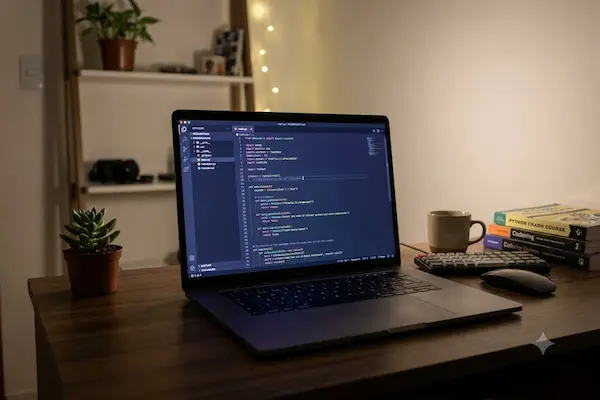
Calma, editor nenhum nasceu sabendo — todo programador começou clicando errado.
Fica comigo até o fim e você escreve seu primeiro código com tranquilidade total.
O que é o VS Code e por que usar esse editor pra programar
O Visual Studio Code, ou simplesmente VS Code, é um editor de código gratuito criado pela Microsoft e usado por milhões de programadores no mundo todo. Ele funciona como um bloco de notas turbinado, capaz de reconhecer a sintaxe de dezenas de linguagens, sugerir correções e organizar projetos inteiros dentro de uma única janela. Para quem está começando, essa é uma vantagem enorme, porque você não precisa trocar de programa a cada linguagem nova que decidir aprender.
Diferente de uma IDE pesada e cheia de configurações obrigatórias, o VS Code abre rápido e já funciona de forma decente assim que você instala. Conforme sua confiança cresce, dá para adicionar recursos aos poucos, sem sentir aquela sobrecarga de decisões logo no primeiro dia. É por isso que tantos cursos e bootcamps recomendam o programa como porta de entrada para quem nunca escreveu uma linha de código.
Na prática, o mesmo editor serve para montar um site simples, estudar Python, brincar com automações ou até organizar anotações de estudo em Markdown. Essa versatilidade evita que você precise escolher outro programa assim que muda de projeto ou decide testar uma linguagem diferente. Um único ambiente, familiar e já configurado, acompanha sua evolução do primeiro “olá mundo” até projetos bem mais robustos.
VS Code vs outras IDEs
A principal diferença entre o VS Code e uma IDE completa está no peso e na flexibilidade. Ferramentas como IDEs tradicionais já vêm com tudo embutido, o que é ótimo para uma linguagem específica, mas costuma pesar mais no computador e intimidar iniciantes com telas cheias de opções. O VS Code nasce enxuto e cresce conforme você instala extensions, então a curva de aprendizado fica bem mais suave.
Outro diferencial é a comunidade: por ser extremamente popular, quase qualquer dúvida sobre o editor já foi respondida em fóruns, vídeos e documentações. Isso reduz muito aquela sensação de estar sozinho diante de um erro estranho, algo comum quando se está começando a programar.
Como instalar e usar o VS Code no Windows, Mac e Linux
A instalação do VS Code é direta: basta baixar o instalador correspondente ao seu sistema operacional no site oficial e seguir o assistente de instalação, sem necessidade de configurações avançadas nessa etapa. No Windows, o instalador já sugere marcar a opção de abrir pastas com clique direito usando o VS Code, o que economiza tempo depois. Em Mac e Linux, o processo é igualmente simples, com pacotes prontos para os principais gerenciadores.
Se quiser assistir ao processo sendo explicado com calma, a própria equipe do editor disponibiliza uma série de vídeos introdutórios sobre o funcionamento básico do VS Code, ótima para revisar a interface antes de mexer em qualquer configuração.
- Acesse o site oficial e baixe o instalador do seu sistema operacional.
- Execute o instalador e siga as etapas padrão, sem pressa.
- Abra o programa e explore a tela inicial por alguns minutos.
- Crie ou abra uma pasta de projeto para começar a testar o editor.
- Salve um arquivo simples para confirmar que tudo está funcionando.
Como configurar o VS Code para sua linguagem de programação
Configurar o editor para a linguagem que você vai usar é o passo que mais gera insegurança em quem está começando, mas o processo é mais simples do que parece. Cada linguagem costuma exigir uma extension específica, responsável por destacar a sintaxe, sugerir comandos e apontar erros direto na tela. Basta instalar a extension certa e o VS Code já se adapta automaticamente ao tipo de arquivo aberto.
Além da extension da linguagem, vale configurar o formatador automático de código, que organiza espaçamento e indentação sempre que você salva o arquivo. Essa configuração parece um detalhe pequeno, mas evita muita dor de cabeça quando você compartilha código com outras pessoas ou volta a um projeto antigo.
Imagine, por exemplo, que você está aprendendo Python: depois de instalar a extension oficial da linguagem, o VS Code passa a sugerir métodos automaticamente, apontar variáveis não utilizadas e até rodar o arquivo com um único clique no botão de execução. O mesmo vale para quem está estudando desenvolvimento web, já que o editor reconhece HTML, CSS e JavaScript nativamente, sem exigir nenhuma extension adicional para o básico.
Um editor bem configurado corrige boa parte dos erros de digitação antes mesmo de você rodar o código.
Extensions essenciais para usar o VS Code no dia a dia
As extensions são pequenos complementos que adicionam funções novas ao editor, e escolher bem as primeiras faz toda diferença na sua produtividade. Existem milhares disponíveis, mas um punhado já cobre a maior parte das necessidades de quem está começando.
- Extension da linguagem que você está aprendendo, com suporte a sintaxe e depuração.
- Formatador de código automático, para manter tudo organizado sem esforço manual.
- Extension de controle de versão, para visualizar alterações do Git com clareza.
- Corretor ortográfico de código, útil para pegar nomes de variáveis com erro de digitação.
- Tema visual de sua preferência, para deixar as horas de estudo mais confortáveis para os olhos.
Como instalar e gerenciar extensions
Instalar uma extension é tão simples quanto buscar um aplicativo em uma loja de celular. Clique no ícone de quadrados na barra lateral esquerda, digite o nome da extension desejada e clique em instalar. O próprio VS Code reinicia a parte necessária da interface automaticamente, sem travar seu trabalho em andamento.
Para gerenciar o que já está instalado, volte a esse mesmo painel sempre que quiser desativar, atualizar ou remover algum complemento. Uma boa prática é revisar essa lista de tempos em tempos, desativando extensions que você não usa mais, já que cada uma consome um pouco de memória do computador.
Como configurar o terminal integrado
O terminal integrado do VS Code aparece na parte inferior da tela e permite rodar comandos sem sair do editor. Para abri-lo, basta usar o atalho de teclado correspondente ou acessar o menu superior de terminal. Essa integração economiza um tempo enorme, porque você digita comandos, roda scripts e vê os resultados sem alternar entre janelas diferentes.
É possível escolher qual tipo de terminal abrir por padrão, adaptando-o ao sistema operacional e às ferramentas que você já usa no dia a dia. Para quem está aprendendo, recomenda-se manter as configurações padrão no início e só ajustar detalhes conforme a necessidade real aparecer.
Como usar o Git integrado ao VS Code
O VS Code já vem com suporte nativo ao Git, o sistema de controle de versão mais usado por desenvolvedores. Assim que você abre uma pasta que contém um repositório, o editor detecta automaticamente as alterações feitas nos arquivos e mostra tudo em um painel lateral dedicado, com cores indicando o que foi adicionado, modificado ou removido.
A partir desse painel, dá para revisar mudanças, escrever mensagens de commit e enviar o código para um repositório remoto sem precisar digitar comandos manualmente. Isso ajuda bastante quem ainda não tem intimidade total com a linha de comando, mas quer começar a versionar projetos com segurança.
Atalhos de teclado que economizam tempo no VS Code
Dominar alguns atalhos de teclado transforma a velocidade com que você navega e edita código, poupando cliques desnecessários ao longo do dia. Não é preciso decorar todos de uma vez; comece pelos mais usados e vá incorporando outros aos poucos.
- Abrir a paleta de comandos para acessar qualquer função do editor rapidamente.
- Duplicar uma linha inteira sem precisar copiar e colar manualmente.
- Comentar ou descomentar trechos de código com um único atalho.
- Alternar rapidamente entre arquivos abertos recentemente.
- Abrir e fechar o terminal integrado sem tirar as mãos do teclado.
- Buscar um arquivo específico dentro do projeto em poucos segundos.
Erros comuns de quem está aprendendo a usar o VS Code
Alguns tropeços aparecem com frequência entre quem está dando os primeiros passos no editor, e é bem mais fácil evitá-los conhecendo-os antes.
- Instalar extensions demais sem necessidade, deixando o editor mais lento.
- Ignorar as sugestões de erro que aparecem sublinhadas no código.
- Não salvar o trabalho com frequência, confiando apenas no salvamento automático.
- Abrir arquivos soltos em vez de trabalhar dentro de uma pasta de projeto organizada.
- Deixar de aprender atalhos básicos, perdendo tempo com tarefas repetitivas.
Perguntas frequentes sobre como usar o VS Code
Preciso pagar para usar o VS Code? Não, o editor é gratuito e de código aberto, disponível para download direto no site oficial, sem custos escondidos para as funções principais.
O VS Code serve para qualquer linguagem de programação? Sim, com as extensions certas ele oferece suporte à imensa maioria das linguagens usadas atualmente, de iniciantes a projetos profissionais complexos.
Vou travar meu computador se instalar muitas extensions? Um número razoável não costuma pesar, mas exagerar na quantidade pode deixar o editor mais lento, então vale revisar a lista de tempos em tempos.
Preciso saber usar o terminal para programar no VS Code? Não no início. Boa parte das tarefas do dia a dia dá para resolver pelos botões e painéis visuais, e o terminal vai se tornando mais útil conforme seus projetos crescem em complexidade.
Este conteúdo é independente e informativo, sem qualquer vínculo, patrocínio ou controle por parte da Microsoft sobre as informações apresentadas aqui.
Dê o primeiro passo no VS Code agora
Usar o VS Code deixa de ser assustador assim que você entende que ninguém precisa dominar tudo de uma vez. Instale o editor, escolha a extension da sua primeira linguagem e escreva um código simples só para ver a mágica acontecendo na tela. Cada atalho aprendido e cada extension testada vai somar à sua confiança como programador. Abra o VS Code agora mesmo e comece — o resto se aprende praticando.