
Depois de procurar em cinco pastas diferentes e não achar nada, dá vontade de nunca mais perder um documento assim.
Continue lendo e descubra como usar o Google Drive para organizar tudo de vez.
Como usar o Google Drive: o que é e quanto espaço grátis você tem
O Google Drive é um serviço de armazenamento em nuvem, ou seja, um espaço para guardar seus arquivos na internet em vez de depender só da memória do computador ou celular. Assim, mesmo que seu aparelho quebre, seja roubado ou simplesmente fique sem espaço, os documentos continuam salvos e acessíveis normalmente.
Toda conta Google recebe automaticamente uma quantidade generosa de espaço gratuito, compartilhada entre Drive, Gmail e Google Fotos. Isso já é suficiente para guardar anos de documentos, planilhas e fotos importantes sem gastar nada, sendo indicado consultar os valores e limites atualizados diretamente no site oficial caso você precise de mais espaço no futuro.
Para quem vive perdendo arquivo em pen drive, e-mail ou pasta esquecida do computador, essa mudança de hábito resolve um problema que parecia sem solução: seus arquivos passam a morar em um único lugar, sempre organizado e sempre à mão.
Pense na última vez que você precisou de um documento urgente e não lembrava se ele estava salvo no computador antigo, em um pen drive perdido na gaveta ou anexado em algum e-mail esquecido. Com o Google Drive, esse tipo de situação deixa de existir: basta abrir o navegador, buscar pelo nome do arquivo e ele aparece, não importa de qual dispositivo você tenha feito o upload originalmente.
Como usar o Google Drive: acessando e navegando pela plataforma
Acessar o Google Drive é simples e não exige nenhuma instalação obrigatória. Basta entrar no site oficial com a sua conta Google — a mesma usada no Gmail — e toda a estrutura de pastas e arquivos aparece organizada na tela principal, pronta para uso imediato.
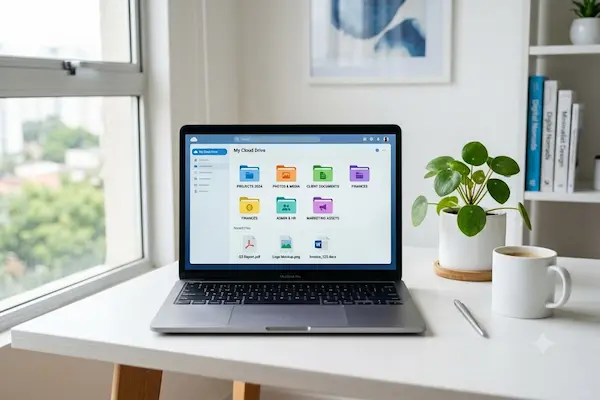
A navegação segue uma lógica parecida com o gerenciador de arquivos de qualquer computador: pastas de cores diferentes, arquivos com ícones que indicam o tipo (documento, planilha, imagem, vídeo) e um menu lateral com atalhos para itens recentes, favoritos e a lixeira.
Uma ferramenta pouco explorada por iniciantes é a barra de busca no topo da tela. Em vez de navegar por várias pastas até encontrar o que precisa, basta digitar uma palavra-chave do nome do arquivo, ou até parte do conteúdo dele, e o Google Drive já apresenta os resultados mais prováveis, economizando um tempo considerável no dia a dia.
Como acessar arquivos de qualquer dispositivo
Um dos maiores benefícios do Google Drive é justamente não depender de um único aparelho. Você pode subir um arquivo pelo computador do trabalho, abrir esse mesmo documento no celular durante o trajeto de volta para casa e finalizar a edição no tablet à noite, tudo sincronizado automaticamente e sem precisar enviar nada por e-mail para si mesmo.
Como usar o Google Drive offline
Mesmo sem internet, é possível configurar arquivos específicos para ficarem disponíveis offline. Basta clicar com o botão direito sobre o arquivo desejado, ativar a opção “Disponibilizar offline” e ele ficará salvo temporariamente no dispositivo, sincronizando as alterações automaticamente assim que a conexão voltar.
Como subir e organizar arquivos e pastas no Google Drive
Subir um arquivo para o Google Drive é tão simples quanto arrastar o documento do computador direto para a janela do navegador aberta na plataforma. Também é possível clicar no botão “Novo”, escolher “Upload de arquivo” ou “Upload de pasta” e selecionar o que deseja enviar pelo próprio explorador de arquivos do computador.
- Clique no botão “Novo” no canto superior esquerdo da tela.
- Escolha entre “Upload de arquivo” ou “Upload de pasta”, conforme a necessidade.
- Selecione o item desejado no seu computador e aguarde o carregamento.
- Confira se o arquivo apareceu corretamente na área principal do Drive.
- Arraste o item para dentro da pasta correspondente, se já tiver uma estrutura criada.
Como criar pastas organizadas
Criar uma pasta nova exige apenas clicar em “Novo” e escolher a opção “Pasta”, dando um nome que facilite identificar o conteúdo depois. O segredo para manter tudo arrumado está em pensar em categorias amplas primeiro — como “Trabalho”, “Pessoal” e “Fotos” — e só depois criar subpastas mais específicas dentro de cada uma.
- Use nomes de pastas claros e específicos, evitando termos genéricos como “Nova pasta”.
- Cores diferentes nas pastas ajudam a identificar categorias rapidamente.
- Evite criar mais de três níveis de subpastas, para não dificultar a navegação.
- Revise a estrutura de pastas a cada poucos meses, removendo o que não usa mais.
- Use datas no nome de arquivos recorrentes, como relatórios mensais, para facilitar a ordenação.
Uma boa prática é reservar um domingo por mês só para essa organização, revisando o que entrou de novo e movendo cada arquivo para a pasta correta. Esse pequeno hábito evita o acúmulo de itens soltos que, com o tempo, transformam o Google Drive em uma bagunça tão confusa quanto a que você estava tentando evitar.
Como recuperar arquivos apagados
Apagar um arquivo por engano não é motivo de pânico. O Google Drive mantém uma lixeira temporária, acessível pelo menu lateral, onde os itens excluídos ficam disponíveis para restauração por um período antes de serem removidos definitivamente. Basta clicar com o botão direito sobre o arquivo na lixeira e escolher “Restaurar” para trazê-lo de volta ao lugar original.
Vale ficar atento: depois de esvaziada manualmente ou vencido o prazo de retenção, a lixeira não permite mais recuperação, então revise sempre antes de excluir algo em definitivo.
Como compartilhar arquivos com permissões diferentes
Compartilhar um arquivo ou pasta do Google Drive é útil tanto para o trabalho em equipe quanto para dividir fotos de família com facilidade. Clique com o botão direito sobre o item, escolha “Compartilhar” e digite o e-mail da pessoa com quem deseja compartilhar, ou gere um link para enviar por qualquer aplicativo de mensagem.
Antes de confirmar, você escolhe o nível de permissão: “Leitor” permite apenas visualizar, “Comentarista” permite deixar observações sem alterar o conteúdo original, e “Editor” dá liberdade total para modificar o arquivo. Essa divisão evita alterações indesejadas em documentos importantes, mantendo o controle nas suas mãos.
Segundo a própria central de ajuda oficial do Google Drive, ajustar corretamente essas permissões é uma das formas mais eficazes de manter arquivos sensíveis protegidos durante o compartilhamento.
Uma dica extra vale para quando o compartilhamento não é mais necessário: revise periodicamente quem tem acesso a cada pasta importante. É comum esquecer de remover permissões antigas, como as de um projeto já finalizado ou de um colega que trocou de função, mantendo pessoas com acesso a arquivos que já não deveriam mais visualizar.
Dicas para economizar espaço no Google Drive
Mesmo com um armazenamento gratuito generoso, é natural que o espaço vá enchendo ao longo do tempo, principalmente com fotos e vídeos em alta qualidade. Algumas ações simples ajudam a liberar espaço sem precisar apagar nada realmente importante.
- Esvazie a lixeira regularmente, já que arquivos excluídos continuam ocupando espaço até esse passo.
- Revise anexos grandes do Gmail, que também consomem o espaço compartilhado da conta.
- Comprima vídeos e fotos antes de subir, quando a qualidade máxima não for necessária.
- Use o recurso de busca por tamanho de arquivo para identificar os maiores itens armazenados.
- Remova cópias duplicadas de documentos que foram enviados mais de uma vez sem perceber.
- Aproveite os documentos criados direto no Google Docs e Planilhas, que não consomem espaço de armazenamento.
Vale lembrar que arquivos criados nativamente no Google Docs, Planilhas e Apresentações não contam para o limite de espaço da sua conta, ao contrário de fotos, vídeos e documentos importados de outros programas. Migrar textos simples para esse formato nativo é uma forma inteligente de aliviar o armazenamento sem perder nenhum conteúdo.
Erros comuns de quem está começando a usar o Google Drive
Alguns hábitos atrapalham bastante a organização de quem está começando a migrar seus arquivos para a nuvem.
- Subir arquivos soltos sem nenhuma estrutura de pastas definida antes.
- Compartilhar links com permissão de edição quando bastava apenas visualização.
- Não verificar o espaço disponível antes de subir arquivos muito grandes.
- Esquecer de esvaziar a lixeira, acreditando que o espaço já foi liberado.
- Depender só do celular sem sincronizar também com o computador.
Corrigir esses pequenos hábitos logo no início evita muita dor de cabeça lá na frente, quando a quantidade de arquivos já for bem maior.
Perguntas rápidas sobre como usar o Google Drive
- Preciso pagar para usar o Google Drive? Não, o espaço gratuito inicial já atende bem o uso pessoal comum.
- O Google Drive funciona em qualquer celular? Sim, há aplicativo oficial disponível para Android e iOS.
- É seguro guardar documentos importantes na nuvem? Sim, desde que você configure senhas fortes e permissões corretas de compartilhamento.
- Dá para editar documentos direto no Google Drive? Sim, através de ferramentas integradas como Google Docs, Planilhas e Apresentações.
- É possível acessar o Google Drive sem conta do Gmail? Não, o acesso depende de uma conta Google ativa, que pode ser criada gratuitamente.
- Dá para restaurar um arquivo depois de muito tempo apagado? Depende do prazo de retenção da lixeira, por isso o ideal é agir rápido ao perceber o erro.
Este conteúdo tem finalidade informativa e independente, sem qualquer vínculo, afiliação ou controle por parte do Google ou de terceiros mencionados ao longo do texto.
Com esse passo a passo em mãos, não existe mais desculpa para viver perdendo arquivo importante. Comece organizando só uma pasta hoje, suba os documentos que você mais usa e, aos poucos, transforme o Google Drive no lugar onde tudo tem exatamente o seu devido lugar. Depois de algumas semanas seguindo essa rotina simples, procurar um arquivo vai deixar de ser sinônimo de estresse e passar a ser questão de poucos segundos.