
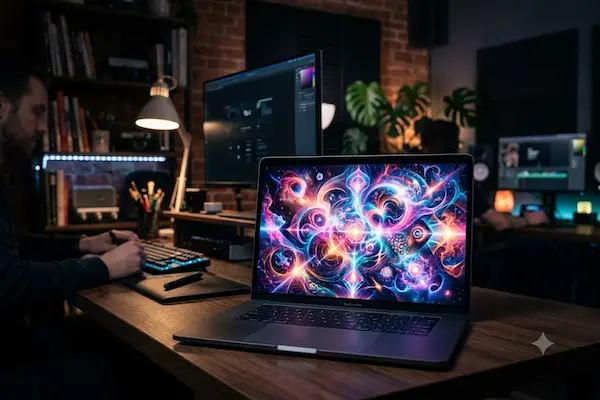
Uma frase digitada vira arte em segundos, e isso muda sua forma de criar.
Vem comigo entender cada comando e soltar sua imaginação de verdade.
O que é o Midjourney e como funciona
O Midjourney é uma inteligência artificial generativa de imagens, capaz de transformar uma descrição em texto em uma ilustração, foto conceitual ou arte digital completa. Ela interpreta palavras e estilos descritos por você e devolve interpretações visuais surpreendentemente detalhadas em poucos segundos.
Por trás dessa mágica existe um modelo treinado com uma quantidade enorme de referências visuais, que aprende padrões de composição, iluminação e estilo artístico. Quanto mais você entende como descrever o que imagina, mais próximo o resultado final chega daquilo que estava na sua cabeça, e é exatamente essa curva de aprendizado que torna a ferramenta tão viciante para quem gosta de criar.
- Geração de imagens a partir de descrições em texto, os famosos prompts
- Ajuste fino de estilo, iluminação, enquadramento e proporção
- Criação de variações e ampliação de resolução das imagens favoritas
- Uso voltado tanto para arte pessoal quanto para projetos comerciais
Se você trabalha com marketing, redes sociais ou qualquer área que dependa de conteúdo visual, entender como usar o Midjourney rapidamente vira uma vantagem competitiva. Em vez de esperar dias por uma peça gráfica personalizada, você consegue testar diferentes conceitos visuais em minutos, refinando a ideia antes mesmo de conversar com um designer ou fotógrafo sobre a produção final.
Como criar conta e acessar o Midjourney
O acesso ao Midjourney acontece hoje principalmente pelo próprio site oficial da ferramenta, onde você cria uma conta e já consegue começar a gerar imagens dentro da interface web, sem depender de instalar programas complicados.
- Acesse o site oficial do Midjourney e crie sua conta gratuita
- Confirme seu cadastro pelo e-mail ou conta vinculada usada no registro
- Explore a galeria inicial para se inspirar com criações de outras pessoas
- Escolha o plano que melhor se encaixa no seu volume de criação
- Abra o campo de criação e comece a digitar sua primeira descrição
Antigamente o processo passava obrigatoriamente pelo Discord, mas a plataforma evoluiu e hoje oferece um caminho mais direto e visual, o que facilita muito a vida de quem está chegando agora sem nenhuma familiaridade com aquele tipo de comunidade.
Vale reservar um tempo para navegar pela galeria de criações da comunidade antes mesmo de digitar seu primeiro prompt. Observar como outras pessoas descrevem cenas, combinam estilos e escolhem palavras específicas funciona quase como uma aula prática gratuita, ajudando você a entender rapidamente o vocabulário visual que a ferramenta reconhece melhor.
Como escrever seu primeiro prompt no Midjourney
Escrever um bom prompt é basicamente descrever a cena que você imagina com o máximo de clareza possível, incluindo elementos como assunto principal, ambiente, estilo artístico e iluminação desejada. Frases curtas e diretas costumam funcionar melhor do que textos longos e confusos.
Como usar o comando /imagine
O comando /imagine é o ponto de partida de toda criação: você digita esse comando seguido da descrição da imagem que deseja gerar, e a ferramenta processa o pedido, entregando geralmente quatro variações diferentes da mesma ideia. A partir dessas quatro opções, você escolhe qual caminho seguir ou refinar.
Um exemplo simples seria descrever “uma xícara de café fumegante sobre uma mesa de madeira, luz da manhã entrando pela janela, estilo fotografia realista”. Repare que o prompt já traz assunto, cenário, iluminação e estilo, os quatro ingredientes básicos de qualquer boa descrição.
Não se preocupe se os primeiros resultados não ficarem exatamente como você imaginou. Isso é completamente normal e faz parte do processo criativo com inteligência artificial. A diferença entre quem fica frustrado e quem se apaixona pela ferramenta geralmente está na disposição de tentar de novo, ajustando uma palavra aqui, trocando o estilo ali, até a imagem realmente capturar aquilo que estava na sua imaginação.
Como fazer upscale e variações
Depois que as primeiras quatro imagens aparecem, você pode escolher uma delas e pedir um upscale, que aumenta a resolução e o nível de detalhe daquela versão específica. Também é possível gerar variações, criando novas interpretações próximas da imagem original, mas com pequenas mudanças de composição.
Esse vai e volta entre gerar, ampliar e variar é onde a criatividade realmente acontece, porque cada rodada te aproxima mais do resultado final que você tinha em mente quando começou a digitar aquele primeiro prompt.
Uma dica valiosa é anotar, mesmo que informalmente, quais ajustes trouxeram os melhores resultados a cada rodada. Com o tempo, esse pequeno hábito de registro se transforma em um método próprio de trabalho, algo que profissionais experientes da área costumam recomendar para quem está construindo seu jeito de criar com inteligência artificial.
Parâmetros que melhoram os resultados
Além da descrição em texto, o Midjourney aceita parâmetros especiais adicionados ao final do prompt, que controlam aspectos técnicos como proporção da imagem, nível de estranheza artística e qualidade de renderização. Esses pequenos códigos fazem uma diferença enorme no resultado final.
Vale ir testando aos poucos, mudando um parâmetro de cada vez para entender exatamente o que cada ajuste altera na imagem gerada, em vez de tentar controlar tudo de uma vez só logo no início do aprendizado.
Como usar referências de estilo
É possível anexar uma imagem de referência junto ao prompt, orientando o Midjourney a seguir aquela paleta de cores, composição ou estética específica. Esse recurso é excelente para quem precisa manter consistência visual em uma campanha inteira, garantindo que várias imagens compartilhem a mesma identidade.
Outra forma de refinar o estilo é combinar palavras que descrevem técnica artística, como “aquarela”, “fotografia de estúdio” ou “ilustração vetorial”, junto com referências de artistas ou movimentos visuais conhecidos. Quanto mais você experimenta essas combinações, mais rápido desenvolve um olhar apurado para prever, só de ler o prompt, que tipo de imagem provavelmente vai sair do outro lado.
Dica criativa: guarde os prompts que geraram os resultados que você mais gostou, criando sua própria biblioteca pessoal de fórmulas para reutilizar em projetos futuros.
Midjourney para trabalho e negócios
Profissionais de marketing, redes sociais e produção de conteúdo já incorporaram o Midjourney na rotina para criar artes de campanha, mockups conceituais e materiais visuais únicos, sem depender exclusivamente de bancos de imagem tradicionais.
Isso não significa abandonar o trabalho de designers e fotógrafos, mas sim ganhar um recurso a mais para prototipar ideias rapidamente, testar conceitos visuais antes de investir em produção completa e enriquecer apresentações internas com imagens exclusivas.
Pequenos negócios também têm usado a ferramenta para criar identidade visual inicial, capas de redes sociais e artes conceituais sem precisar de um orçamento grande logo no começo. Ainda assim, vale lembrar que resultados gerados por inteligência artificial funcionam melhor como ponto de partida criativo, e revisar cada peça antes de publicar continua sendo uma etapa importante do processo.
Midjourney gratuito vs planos pagos
A ferramenta costuma oferecer um período experimental limitado para quem quer apenas testar antes de decidir assinar um plano pago. Para uso recorrente, especialmente em contexto profissional, os planos pagos liberam maior volume de gerações e recursos adicionais. Vale consultar os valores atualizados diretamente no site oficial, já que a estrutura de planos pode mudar com o tempo.
Para entender todos os comandos, parâmetros e boas práticas com mais profundidade, o guia oficial de introdução ao Midjourney reúne explicações completas direto da documentação da ferramenta.
Erros comuns de quem está começando no Midjourney
- Escrever prompts vagos demais e esperar um resultado muito específico
- Ignorar os parâmetros de proporção e receber imagens com formato errado
- Não salvar os prompts que deram certo para reaproveitar depois
- Tentar controlar detalhes demais em uma única descrição longa e confusa
- Usar imagens geradas comercialmente sem checar as regras de licenciamento
- Desistir nas primeiras tentativas em vez de ajustar o prompt aos poucos
- Misturar estilos artísticos incompatíveis, gerando resultados confusos e sem identidade
Passar por essa fase de tentativa e ajuste é normal para qualquer pessoa que está começando. Com a prática, você desenvolve um repertório próprio de palavras e combinações que funcionam bem para o seu estilo, tornando cada nova criação mais rápida e previsível.
Perguntas frequentes sobre o Midjourney
Preciso saber inglês para escrever prompts? A ferramenta interpreta melhor descrições em inglês, mas também compreende comandos em português, ainda que com menos precisão em alguns casos.
As imagens geradas têm direitos autorais? As regras de uso e propriedade variam conforme o plano contratado, por isso é importante consultar os termos oficiais atualizados antes de usar imagens em projetos comerciais.
Dá para gerar imagens realistas de pessoas? Sim, a ferramenta consegue gerar rostos e cenas bastante realistas, mas existem políticas de uso que restringem determinados tipos de conteúdo.
Quanto tempo leva para uma imagem ficar pronta? Normalmente o processo leva menos de um minuto, embora o tempo possa variar conforme a demanda geral da plataforma no momento da criação.
É possível editar uma imagem já gerada? Sim, existem recursos de edição e refinamento que permitem alterar partes específicas de uma imagem sem precisar recomeçar o prompt do zero.
Este artigo foi produzido de forma independente e apenas com fins informativos, sem qualquer vínculo, afiliação ou patrocínio por parte da empresa responsável pelo Midjourney.
Depois de entender como usar o Midjourney, desde o primeiro comando /imagine até os parâmetros mais avançados, é hora de experimentar por conta própria. Escreva um prompt simples agora mesmo, observe o resultado, ajuste e repita. Essa prática constante é o que transforma curiosidade inicial em domínio real da ferramenta, seja para projetos pessoais ou profissionais.