
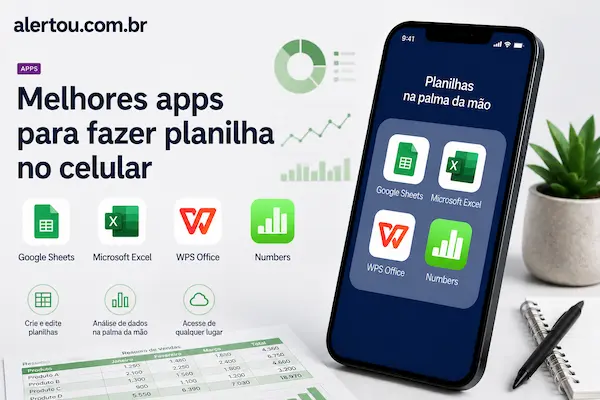
Fazer planilha no celular é possível com qualidade profissional usando apps completamente gratuitos.
Seja para controlar gastos pessoais, organizar um estoque pequeno, montar uma tabela de horários ou criar um orçamento, os melhores apps de planilha para celular entregam fórmulas, gráficos e colaboração em tempo real direto no Android ou iPhone.
Veja os apps certos para cada perfil e como começar agora.
Por que usar um app dedicado em vez da calculadora do celular?
Uma planilha faz o que a calculadora não faz: registra, organiza, calcula automaticamente e guarda o histórico.
Anotar gastos numa calculadora resolve o momento, mas não responde perguntas como “quanto gastei em alimentação nos últimos três meses?” ou “qual categoria consome mais do meu orçamento?”.
Uma planilha no celular responde essas perguntas em segundos com fórmulas automáticas e gráficos gerados na hora.
Para negócios pequenos, freelancers e profissionais autônomos, uma planilha bem feita no celular substitui sistemas pagos de gestão para as operações mais básicas e rotineiras.
O que um bom app de planilha para celular precisa ter?
- Suporte a fórmulas essenciais — SOMA, MÉDIA, SE, PROCV e as fórmulas mais usadas no dia a dia
- Interface adaptada para toque — navegação por células funcional em tela pequena
- Sincronização em nuvem — acesso no celular e no computador com o mesmo arquivo
- Compatibilidade com .xlsx — arquivos compatíveis com Excel para troca com outras pessoas
- Colaboração em tempo real — edição simultânea com outras pessoas quando necessário
- Versão gratuita funcional — criar e editar planilhas sem pagar
Comparativo: melhores apps para fazer planilha no celular
| App | Melhor para | Grátis |
|---|---|---|
| Google Sheets | Colaboração e uso no dia a dia | ✅ |
| Microsoft Excel | Fórmulas avançadas e compatibilidade | ✅ |
| WPS Office | Planilha, texto e PDF no mesmo app | ✅ |
| Numbers | Planilhas visuais no iPhone e iPad | ✅ |
Google Sheets: o melhor app para fazer planilha no celular de graça
O Google Sheets é o melhor app de planilha gratuito para a maioria das pessoas, especialmente quem usa Android ou o ecossistema Google.
Ele é completamente gratuito, sem limitações de linhas ou colunas para uso pessoal, e sincroniza automaticamente com o Google Drive. Qualquer planilha criada ou editada no celular aparece instantaneamente no computador via navegador, sem precisar fazer nenhum tipo de exportação ou envio.
A colaboração em tempo real é o maior diferencial: você compartilha o link da planilha com qualquer pessoa e ela edita ao mesmo tempo que você, com as alterações aparecendo na tela em segundos. Para equipes e famílias que precisam gerenciar informações juntas, isso elimina a necessidade de qualquer sistema pago.
Principais recursos gratuitos:
- Fórmulas completas: SOMA, MÉDIA, SE, CONT.SE, PROCV, ÍNDICE, CORRESP e centenas de outras
- Gráficos de barras, linhas, pizza e dispersão com personalização visual
- Colaboração em tempo real com permissões por usuário (visualizar, comentar ou editar)
- Histórico de versões com restauração de qualquer ponto anterior
- Filtros, classificação e tabelas dinâmicas básicas
- Compatibilidade total com arquivos .xlsx do Excel
- Funciona offline com sincronização automática ao reconectar
- Integração com Google Forms para coleta de dados em planilha
Opinião do autor: para quem está começando com planilhas no celular, o Google Sheets é o app certo. Gratuito sem asterisco, funciona no Android e iOS com a mesma qualidade, e o acesso pelo navegador no computador é tão bom quanto o app. Dificilmente alguém que usa o Sheets regularmente sente necessidade de migrar para uma ferramenta paga.
Como baixar o Google Sheets
- Android: Baixar Google Sheets no Google Play
Microsoft Excel Mobile: fórmulas avançadas e compatibilidade máxima com .xlsx
O Microsoft Excel Mobile é a melhor opção para quem já usa Excel no computador e precisa de continuidade total entre dispositivos, ou para quem trabalha com planilhas complexas que exigem fórmulas avançadas.
A versão mobile do Excel para Android e iOS é gratuita para uso pessoal em dispositivos com tela de até 10,1 polegadas, o que cobre a grande maioria dos celulares. Para tablets maiores ou uso comercial, é necessário o Microsoft 365.
O app abre qualquer planilha .xlsx sem perder formatação, fórmulas ou macros básicas, o que é fundamental para quem recebe arquivos de clientes, empresas ou colegas e precisa visualizar ou editar pelo celular sem distorções.
Principais recursos gratuitos:
- Compatibilidade nativa e total com arquivos .xlsx sem distorção
- Fórmulas avançadas incluindo XLOOKUP, LAMBDA e funções de matriz dinâmica
- Tabelas dinâmicas com agrupamento e segmentação
- Gráficos completos com formatação condicional avançada
- Sincronização via OneDrive com o Excel no computador
- Colaboração em tempo real com outros usuários Microsoft 365
- Suporte a macros básicas de VBA para visualização
Como baixar o Microsoft Excel
WPS Office: planilha, texto e PDF em um único app gratuito
O WPS Office é a escolha certa para quem não quer instalar um app diferente para cada tipo de documento. Ele reúne editor de texto, planilha, apresentação e leitor de PDF em um único app com interface unificada.
O módulo de planilhas do WPS é robusto, com suporte a fórmulas avançadas e compatibilidade alta com arquivos .xlsx. Para celulares com pouca memória ou espaço limitado, a economia de instalar apenas um app em vez de quatro é um argumento prático concreto.
O WPS também tem uma das melhores interfaces de edição em tela pequena da lista, com barras de ferramentas adaptadas para toque que facilitam a seleção de células e o preenchimento de fórmulas sem precisar de teclado físico.
Principais recursos gratuitos:
- Editor de planilhas com suporte a fórmulas, gráficos e formatação condicional
- Compatibilidade com .xlsx, .ods e outros formatos de planilha
- Editor de texto, apresentação e PDF no mesmo app
- Sincronização com WPS Cloud, Google Drive e Dropbox
- Templates de planilhas prontos para orçamento, calendário e relatórios
- Conversão de planilha para PDF diretamente no app
Como baixar o WPS Office
Numbers: planilhas visuais nativas para iPhone e iPad
O Numbers é o app de planilha nativo da Apple, completamente gratuito para qualquer iPhone ou iPad, e se diferencia dos outros pela abordagem visual.
Enquanto o Google Sheets e o Excel partem de uma grade de células funcional, o Numbers parte de um canvas onde a planilha é apenas um dos elementos. Você posiciona tabelas, gráficos, imagens e textos livremente na página, criando documentos visuais que combinam dados com apresentação.
Para relatórios, dashboards e planilhas que precisam ser compartilhados como documentos visuais além de apenas arquivos de dados, o Numbers entrega um resultado muito mais polido do que qualquer outro app gratuito disponível para iPhone.
Principais recursos gratuitos:
- Interface de canvas com posicionamento livre de tabelas e gráficos
- Fórmulas completas compatíveis com as funções do Excel
- Gráficos interativos com animação e filtro por categoria
- Templates visuais prontos para orçamentos, calendários e relatórios
- Colaboração em tempo real via iCloud com outros usuários Apple
- Exportação em .xlsx para compatibilidade com Excel e Google Sheets
- Funciona offline com sincronização automática pelo iCloud
Como baixar o Numbers
Como fazer uma planilha do zero no celular: passo a passo com Google Sheets
Siga este passo a passo para criar sua primeira planilha no celular usando o Google Sheets:
- Abra o Google Sheets e crie uma nova planilha — toque no botão “+” na tela inicial. Uma grade de células em branco vai aparecer.
- Nomeie as colunas na primeira linha — toque na célula A1 e digite o nome da primeira coluna (exemplo: “Data”). Avance para B1 e digite o nome da segunda coluna (exemplo: “Descrição”). Continue para C1 (exemplo: “Valor”) e assim por diante.
- Preencha os dados linha por linha — a partir da linha 2, insira os dados reais. Para datas, o Sheets reconhece automaticamente o formato DD/MM/AAAA.
- Use a fórmula SOMA para totalizar valores — clique em uma célula vazia abaixo da coluna de valores e digite =SOMA(C2:C100), substituindo C pelo identificador correto da sua coluna de valores. O intervalo C2:C100 cobre até 99 linhas de dados.
- Crie um gráfico para visualizar os dados — selecione as colunas de dados, toque nos três pontos no canto superior direito e escolha “Inserir gráfico”. O Sheets sugere o tipo de gráfico mais adequado automaticamente.
- Congele a primeira linha para facilitar a navegação — com muitas linhas de dados, é útil manter os títulos das colunas visíveis ao rolar a tela. Toque em “Exibir” e depois “Congelar” para fixar a primeira linha.
- Compartilhe com quem precisar — toque no ícone de compartilhamento, adicione o e-mail da pessoa e defina o nível de acesso. “Editor” permite edição, “Comentarista” permite comentários e “Leitor” apenas visualização.
Fórmulas essenciais para usar no celular
Estas são as fórmulas mais usadas no dia a dia que funcionam em qualquer app desta lista:
- =SOMA(A1:A10) — soma os valores de A1 até A10
- =MÉDIA(A1:A10) — calcula a média dos valores no intervalo
- =MÁXIMO(A1:A10) — retorna o maior valor do intervalo
- =MÍNIMO(A1:A10) — retorna o menor valor do intervalo
- =CONT.SE(A1:A10,”texto”) — conta quantas células contêm o texto especificado
- =SE(A1>100,”Acima”,”Abaixo”) — retorna um valor diferente dependendo de uma condição
- =HOJE() — insere a data atual automaticamente
- =CONCATENAR(A1,” “,B1) — une o conteúdo de duas células com um espaço entre elas
Como escolher o app certo para o seu perfil
- Usa Android e quer o mais simples e gratuito? Google Sheets resolve sem configuração.
- Já usa Excel no computador? Microsoft Excel Mobile mantém total compatibilidade.
- Não quer instalar vários apps? WPS Office cobre planilha, texto e PDF em um só.
- Usa iPhone e quer resultado visual profissional? Numbers é nativo, gratuito e polido.
Qual é o melhor app para fazer planilha no celular?
- Para a maioria das pessoas, o Google Sheets é a resposta: gratuito, completo, compatível com Excel e acessível de qualquer dispositivo pelo navegador.
- Para quem vive no ecossistema Microsoft, o Excel Mobile mantém a continuidade sem perda de fórmulas.
- Para economizar espaço no celular, o WPS Office reúne tudo em um app.
- E para usuários iPhone que querem planilhas visualmente impactantes, o Numbers é a melhor experiência gratuita disponível.
Tem muito mais para explorar por aqui. Na nossa seção de apps para celular você encontra guias completos, comparativos e análises de aplicativos gratuitos e pagos para Android e iOS.
Este conteúdo é independente e informativo. O Alertou não possui afiliação, patrocínio ou qualquer vínculo comercial com os aplicativos ou empresas mencionados neste artigo. Os links para lojas de aplicativos são fornecidos apenas para facilitar o acesso do leitor.