
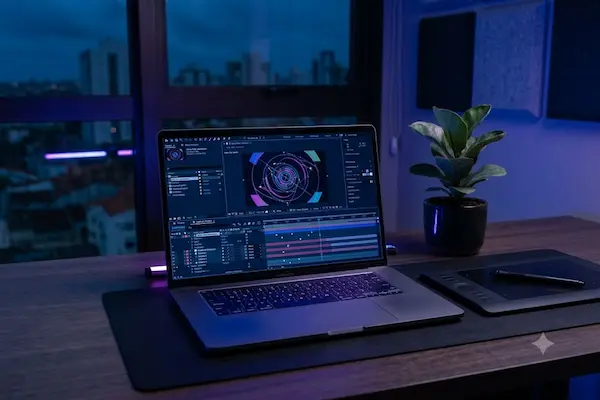
Aquele efeito que te fez parar de rolar o feed provavelmente saiu daqui.
Fica comigo até o fim e você já sai sabendo animar seu primeiro projeto.
O que é o After Effects e para que serve
O After Effects é o programa da Adobe dedicado a motion graphics, animação e efeitos visuais, usado tanto em vinhetas de canais quanto em peças publicitárias e conteúdos animados para redes sociais. Ele trabalha com camadas, parecido com o Photoshop, só que cada camada pode se mover, girar e transformar ao longo do tempo.
Diferente de um editor de vídeo tradicional, o After Effects nasceu para criar aquilo que não existe na filmagem original: textos que dançam na tela, logotipos que se constroem sozinhos, partículas que flutuam e transições cheias de personalidade. Se seu objetivo é destacar conteúdo em meio a um feed cheio de vídeos parados, essa é a ferramenta certa.
Marcas, criadores de conteúdo e agências recorrem ao After Effects justamente porque um vídeo com boa animação se diferencia instantaneamente de um vídeo estático. Um selo de “novidade” que pulsa suavemente, um número que sobe em contagem regressiva, um logotipo que se desenha na tela: são pequenos detalhes que fazem o espectador perceber cuidado e profissionalismo por trás do conteúdo.
Para quem está começando agora como motion designer, entender essa lógica de “criar o que a câmera não capturou” é o primeiro passo mental antes mesmo de abrir o programa. A partir daí, cada recurso técnico que você aprender terá um propósito claro: comunicar uma ideia através do movimento.
Motion graphics bem feitos prendem a atenção nos primeiros segundos — exatamente o tempo que você tem antes de alguém rolar para o próximo post.
Como instalar e configurar o After Effects
A instalação passa pelo aplicativo Creative Cloud, que gerencia o download, as atualizações e os plugins de todos os programas da Adobe. Antes de instalar, vale conferir os requisitos de sistema, já que renderizar animações complexas pede bastante memória e processamento.
- Baixe o aplicativo Creative Cloud no site oficial da Adobe.
- Entre com sua conta ou crie uma nova gratuitamente.
- Encontre o After Effects na lista de aplicativos disponíveis.
- Clique em instalar e aguarde o download ser concluído.
- Abra o programa e explore o espaço de trabalho padrão antes de criar seu primeiro projeto.
Se preferir seguir uma referência oficial durante essa etapa, a Adobe disponibiliza um guia de primeiros passos com o After Effects que cobre desde a instalação até os conceitos básicos de animação.
Depois de instalado, configure a pasta padrão de projetos e ative o cache de disco em um SSD, se disponível. Esse ajuste simples acelera bastante a pré-visualização das animações, algo que faz diferença enorme na produtividade do dia a dia.
Vale também dedicar um tempinho para explorar os painéis padrão: linha do tempo, composição, projeto e efeitos e predefinições. Assim como acontece em outros programas da Adobe, o layout pode ser reorganizado livremente, e existem espaços de trabalho prontos, como “Padrão”, “Pintura” e “Motion Tracking”, que já adaptam os painéis para cada tipo de tarefa.
Como criar composições e importar elementos
No After Effects, tudo começa em uma “composição” — o equivalente a uma tela de trabalho com duração, resolução e taxa de quadros definidas. Para criar uma, basta acessar o menu “Composição” e escolher “Nova Composição”, ajustando os parâmetros conforme o destino final da peça.
Depois de criar a composição, importe imagens, vídeos, áudios ou arquivos vetoriais arrastando-os direto para o painel de projeto. Cada elemento importado pode ser arrastado para dentro da composição, virando uma camada independente que você poderá animar separadamente.
- Organize elementos importados em pastas dentro do painel de projeto.
- Prefira arquivos vetoriais quando precisar redimensionar sem perder qualidade.
- Nomeie as camadas de forma clara assim que criar cada composição.
- Agrupe elementos relacionados usando pastas de composição, os chamados “precomps”.
Um hábito que economiza tempo mais adiante é já pensar na hierarquia do projeto antes de começar a animar. Definir quais elementos vão ficar em primeiro plano, quais servem de fundo e quais serão agrupados em precomps evita retrabalho e deixa a estrutura do arquivo muito mais fácil de revisar, inclusive quando um cliente pede ajustes depois de pronto.
Como animar objetos com keyframes
Keyframes são os pontos-chave que marcam o valor de uma propriedade em um momento específico do tempo — e é a interpolação entre esses pontos que gera a sensação de movimento. Basta clicar no cronômetro ao lado de propriedades como posição, escala ou opacidade para começar a criar keyframes.
Na prática, você move a linha do tempo até o momento desejado, altera o valor da propriedade (por exemplo, arrasta o objeto para outro lugar da tela) e o After Effects cria automaticamente um novo keyframe. Repetindo esse processo em diferentes momentos, a animação ganha vida sozinha entre um ponto e outro.
Como criar texto animado com keyframes
Texto animado costuma ser o primeiro tipo de animação que iniciantes aprendem, e também um dos recursos mais usados em conteúdo para redes sociais. Crie uma camada de texto, adicione um keyframe de opacidade em zero no início e outro com opacidade em cem logo depois, criando um efeito simples de fade in.
Para animações mais elaboradas, o painel de “Animação de Texto” permite animar letra por letra, palavra por palavra, ou aplicar predefinições prontas de digitação, deslizamento e escala, economizando bastante tempo em relação a criar tudo manualmente.
Como usar precomps para organizar o projeto
Precomps (composições dentro de composições) funcionam como pastas que agrupam várias camadas em uma única unidade animável. Isso é essencial em projetos com muitas camadas, evitando uma linha do tempo poluída e difícil de entender.
Para criar um precomp, selecione as camadas desejadas, clique com o botão direito e escolha “Pré-compor”. A partir daí, você pode animar aquele grupo inteiro como se fosse um único elemento, sem perder o controle individual de cada camada original lá dentro.
Como criar efeito de partículas
Efeitos de partículas dão aquele toque cinematográfico a vinhetas, transições e peças publicitárias, simulando fumaça, faíscas, poeira ou elementos flutuantes. O After Effects conta com efeitos nativos de partículas, além de aceitar plugins externos para resultados ainda mais elaborados.
Para começar, aplique um efeito de partículas nativo sobre uma camada de ajuste, configure a quantidade, velocidade e direção no painel de efeitos, e refine com keyframes até o movimento combinar com o restante da animação.
Uma prática comum entre motion designers é testar diferentes combinações de cor, tamanho e velocidade das partículas em uma composição separada, longe do projeto principal. Esse “laboratório” de testes evita bagunçar a linha do tempo final e permite comparar variações lado a lado antes de escolher a que melhor combina com a identidade visual do projeto.
Como exportar animações e motion graphics
Exportar no After Effects normalmente passa pelo Media Encoder, o programa da Adobe dedicado à renderização e conversão de arquivos. Basta adicionar a composição finalizada à fila de renderização e escolher o formato de saída adequado ao destino final.
- Finalize a composição e adicione-a à fila do Media Encoder.
- Escolha o formato de exportação, como H.264 para redes sociais.
- Defina resolução e taxa de quadros compatíveis com a plataforma de destino.
- Inicie a renderização e aguarde a conclusão do processo.
Para animações com fundo transparente, como logotipos animados, vale exportar em formato que preserve o canal alfa, permitindo sobrepor a animação em outros vídeos posteriormente, sem fundo colorido indesejado.
After Effects vs Premiere: quando usar cada um
O Premiere é o lugar certo para cortar, organizar e montar a narrativa de um vídeo a partir de filmagens reais. Já o After Effects entra quando o objetivo é criar algo que a câmera sozinha não capturou: textos animados, logotipos em movimento, transições customizadas e efeitos visuais elaborados.
Na prática profissional, os dois costumam trabalhar juntos: o vídeo é montado no Premiere, elementos gráficos são criados no After Effects, e depois tudo se junta na entrega final. Entender essa divisão de papéis ajuda bastante a decidir onde investir tempo de aprendizado primeiro.
Dicas para motion designers iniciantes
- Comece com animações simples, como fade e movimento linear, antes de partir para efeitos complexos.
- Estude a curva de velocidade (easing) para dar naturalidade aos movimentos.
- Salve presets de animações que funcionarem bem para reaproveitar em outros projetos.
- Assista de perto vinhetas e peças que você admira, tentando identificar a lógica por trás do movimento.
- Guarde referências de animações que te impressionaram em uma pasta separada para consultar depois.
Com constância, esse repertório visual se transforma em intuição — e é justamente essa intuição que separa animações mecânicas de animações que realmente comunicam algo ao espectador.
Erros comuns de quem está aprendendo After Effects
- Criar keyframes demais sem suavizar as transições entre eles.
- Deixar a composição bagunçada, sem usar precomps para organizar camadas.
- Ignorar a curva de velocidade, deixando movimentos robóticos e artificiais.
- Exportar em formato errado, perdendo transparência ou qualidade da animação.
Perguntas frequentes sobre o After Effects
Preciso saber desenhar para usar o After Effects? Não, muitas animações partem de formas simples e textos, sem exigir habilidade de desenho.
O After Effects substitui o Premiere? Não, cada um tem uma função diferente, e o ideal é aprender a usar os dois de forma complementar.
Dá para criar animações para Instagram e TikTok? Sim, basta configurar a composição com a proporção vertical adequada a cada plataforma.
Preciso de placa de vídeo potente? Ajuda bastante, principalmente com efeitos pesados e renderizações longas, mas projetos simples rodam bem em configurações medianas.
Vale a pena aprender After Effects sem saber Premiere? Sim, os programas são independentes, e muita gente aprende motion design antes mesmo de editar vídeos completos.
Este conteúdo tem caráter independente e informativo, sem qualquer afiliação, patrocínio ou controle por parte da Adobe ou de suas equipes oficiais.
Agora que você já sabe como usar o After Effects para dar os primeiros passos em motion design, o próximo movimento é seu: abra uma composição nova, brinque com keyframes simples e comece a construir seu portfólio de animações. Cada projeto pequeno te aproxima de efeitos cada vez mais sofisticados.