
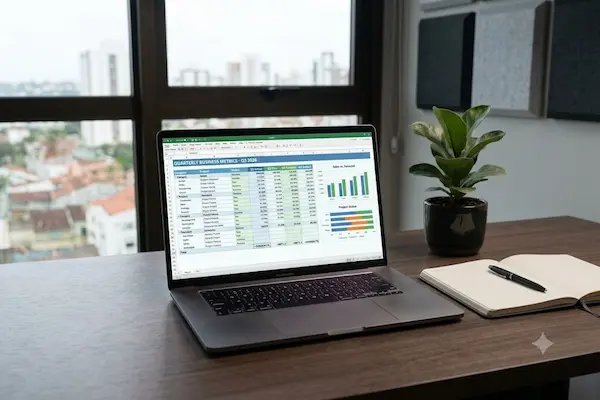
Se só de ver uma planilha em branco o coração já dispara, respira: a maioria começa exatamente como você está agora.
Vem comigo que, até o final deste guia, o Excel vai parecer bem menos assustador.
Como usar o Excel para iniciantes: o que é e para que serve
O Excel é um programa de planilhas eletrônicas da Microsoft, usado para organizar números, textos e dados em linhas e colunas. Na prática, ele funciona como uma grande tabela inteligente: você digita informações nas células e o programa consegue calcular, comparar e transformar esses dados em gráficos com poucos cliques.
Boa parte do medo que as pessoas sentem do Excel vem da ideia de que é preciso decorar fórmulas complicadas para usá-lo bem. Na realidade, o dia a dia de trabalho ou estudo costuma exigir apenas um punhado de funções básicas, que se tornam automáticas depois de pouco tempo de prática.
Seja para montar um controle de gastos pessoais, organizar notas da faculdade ou preparar um relatório para o chefe, o Excel se adapta ao seu nível de conhecimento — e cresce junto com você conforme a confiança aumenta.
Pense no Excel como uma caderneta que faz contas sozinha. Em vez de somar valores na calculadora e digitar o resultado manualmente, você deixa que o próprio programa refaça esse cálculo automaticamente sempre que um número mudar. Essa automação é o que faz a diferença entre perder horas atualizando planilhas e resolver tudo em poucos cliques.
Como usar o Excel para iniciantes: criando sua primeira planilha
Criar sua primeira planilha é mais simples do que parece: ao abrir o Excel, escolha a opção “Pasta de trabalho em branco” e você já terá uma grade de células prontas para receber dados. Cada quadradinho dessa grade é chamado de célula, identificada por uma letra (coluna) e um número (linha), como A1 ou C5.
- Abra o Excel e selecione “Nova pasta de trabalho em branco”.
- Clique na célula A1 e digite o título da sua primeira coluna, como “Produto”.
- Siga preenchendo as colunas seguintes com as demais informações (preço, quantidade, data).
- Preencha as linhas abaixo com os dados reais que você quer organizar.
- Ajuste a largura das colunas arrastando a borda do cabeçalho, se o texto não couber.
- Salve o arquivo com um nome que facilite encontrá-lo depois.
Dica de quem já travou na frente da tela: comece sempre com uma planilha pequena e simples. É mais fácil aprender organizando uma lista de compras do que um relatório financeiro completo.
Como congelar linhas e colunas
Quando a planilha cresce e você precisa rolar a tela para baixo, é comum perder de vista o cabeçalho das colunas. Para evitar isso, vá até a aba “Exibir”, clique em “Congelar Painéis” e escolha “Congelar Linha Superior”. Assim, o título das colunas permanece visível o tempo todo, não importa o quanto você role a planilha.
Como usar filtros e ordenação
Filtros ajudam a enxergar só o que interessa em uma planilha grande. Selecione o cabeçalho da tabela, vá até a aba “Dados” e clique em “Filtro” — pequenas setinhas vão aparecer em cada coluna, permitindo classificar do menor para o maior, do mais recente para o mais antigo ou até filtrar por categoria específica, sem precisar rolar a tela procurando manualmente.
Combinar filtro e ordenação é especialmente útil em planilhas de controle financeiro: dá para visualizar só os gastos de um mês específico, ordenados do maior para o menor valor, identificando rapidamente onde o dinheiro está sendo mais consumido naquele período.
Fórmulas essenciais do Excel para o dia a dia
As fórmulas são o que transforma o Excel de uma simples tabela em uma ferramenta de cálculo automático. Toda fórmula começa com o sinal de igual (=), seguido do nome da função e dos dados que ela vai processar, entre parênteses.
Como usar SOMA, MÉDIA e SE
A função SOMA adiciona valores de um grupo de células: basta digitar =SOMA(A1:A10) para somar tudo o que estiver entre a célula A1 e a A10. Já a MÉDIA segue a mesma lógica, mas calcula a média aritmética do intervalo selecionado, como em =MÉDIA(B1:B10).
A função SE é um pouco mais avançada, mas extremamente útil: ela testa uma condição e retorna um resultado diferente dependendo da resposta. Por exemplo, =SE(A1>10;”Aprovado”;”Reprovado”) mostra “Aprovado” se o valor da célula A1 for maior que dez, e “Reprovado” caso contrário.
- Comece testando fórmulas em uma planilha vazia, sem medo de errar.
- Use o autocompletar do Excel: ao digitar “=SO”, ele já sugere a função SOMA.
- Arraste o canto da célula com fórmula para replicar o cálculo nas linhas seguintes.
- Se a fórmula der erro, revise se todos os parênteses e pontos e vírgulas estão corretos.
Depois de dominar essas três fórmulas, vale conhecer duas funções que costumam aparecer bastante em planilhas de trabalho: a CONT.SE, que conta quantas células atendem a uma condição específica, e a PROCV, usada para buscar uma informação em uma tabela grande a partir de um dado conhecido, como encontrar o preço de um produto pelo seu código.
Como criar gráficos no Excel para visualizar dados
Transformar números em gráfico é um dos recursos mais gratificantes do Excel, porque o resultado visual aparece quase instantaneamente. Selecione os dados que quer representar, vá até a aba “Inserir” e escolha o tipo de gráfico — colunas, linhas ou pizza são os mais usados no dia a dia.
Depois de inserido, o gráfico pode ser personalizado clicando sobre ele: dá para mudar cores, adicionar título, ajustar rótulos e até trocar o tipo de gráfico sem perder os dados já selecionados. Um gráfico bem-feito costuma comunicar uma informação muito mais rápido do que uma tabela cheia de números.
- Gráficos de colunas funcionam bem para comparar categorias diferentes.
- Gráficos de linha são ideais para mostrar evolução ao longo do tempo.
- Gráficos de pizza ajudam a visualizar proporções de um total.
Um cuidado importante ao criar gráficos é evitar exagerar na quantidade de informação exibida de uma só vez. Um gráfico com poucas categorias, bem rotulado e com título claro, comunica muito mais do que um gráfico cheio de cores e legendas concorrendo pela atenção de quem está lendo o relatório.
Excel Online grátis: como acessar sem instalar nada
Quem não tem o Excel instalado no computador pode usar a versão online gratuita, disponível através de uma conta Microsoft. Basta acessar o site oficial do Office na web, fazer login ou criar uma conta gratuita e escolher a opção de abrir o Excel Online direto pelo navegador.
Essa versão web mantém as funções mais usadas do programa tradicional, incluindo fórmulas, formatação e criação de gráficos, sendo uma ótima porta de entrada para quem quer praticar sem custo algum. Para quem busca se aprofundar ainda mais, o treinamento oficial de Excel disponibilizado pela Microsoft reúne tutoriais organizados por nível de experiência.
Como compartilhar planilha no Excel Online
Compartilhar uma planilha no Excel Online é tão simples quanto enviar um link. Clique no botão “Compartilhar” no canto superior direito, digite o e-mail da pessoa ou gere um link de acesso, e defina se ela poderá apenas visualizar ou também editar o conteúdo junto com você em tempo real.
Essa possibilidade de edição simultânea é especialmente útil em trabalhos em grupo: várias pessoas conseguem preencher a mesma planilha ao mesmo tempo, cada uma vendo em tempo real o que a outra está digitando, sem precisar ficar enviando versões atualizadas por e-mail o tempo todo.
Erros comuns de quem está aprendendo Excel
Alguns tropeços aparecem repetidamente entre iniciantes, e reconhecê-los ajuda a evitar frustração desnecessária no processo de aprendizado.
- Esquecer o sinal de igual antes de escrever uma fórmula.
- Selecionar o intervalo de células errado ao criar um gráfico.
- Não salvar o arquivo com frequência durante a edição.
- Misturar texto e número na mesma coluna, atrapalhando os cálculos.
- Ter medo de testar fórmulas novas por receio de “quebrar” a planilha.
- Não nomear as planilhas dentro do arquivo, deixando tudo como “Plan1” e “Plan2”.
- Copiar fórmulas sem entender o que cada parte faz, dificultando corrigir erros futuros.
Vale lembrar que o Excel avisa quando uma fórmula está incorreta, geralmente com uma mensagem de erro na própria célula — ou seja, é praticamente impossível danificar o programa só por tentar algo novo. Encare cada mensagem de erro como uma pista, não como um fracasso: quase sempre ela aponta exatamente onde ajustar a fórmula para funcionar corretamente.
Perguntas rápidas sobre como usar o Excel para iniciantes
- Preciso pagar para usar o Excel? Existe a opção gratuita pelo Excel Online, além de versões pagas mais completas.
- Dá para usar o Excel no celular? Sim, há aplicativo oficial para Android e iOS com boa parte das funções.
- Quantas fórmulas preciso saber para começar? Poucas: SOMA, MÉDIA e SE já resolvem grande parte das tarefas do dia a dia.
- É possível desfazer um erro na planilha? Sim, basta usar o atalho de desfazer (Ctrl+Z) a qualquer momento.
- Preciso decorar todas as fórmulas do Excel? Não, a maioria dos usuários usa no dia a dia apenas um pequeno grupo de funções básicas.
- O Excel funciona igual em Windows e Mac? A lógica é a mesma, mas alguns atalhos de teclado podem mudar entre os sistemas.
Este conteúdo tem propósito educativo e independente, sem qualquer vínculo, afiliação ou controle por parte da Microsoft ou de terceiros citados ao longo do texto.
Chegou a hora de abrir uma planilha em branco e testar o que você aprendeu aqui. Comece pequeno, erre à vontade e vá adicionando uma fórmula nova a cada semana. Em pouco tempo, aquele medo inicial do Excel vai dar lugar a uma confiança que só a prática constante consegue construir, e você vai perceber que aquela planilha em branco que antes assustava se tornou apenas mais uma ferramenta útil no seu dia a dia de trabalho ou estudo.