
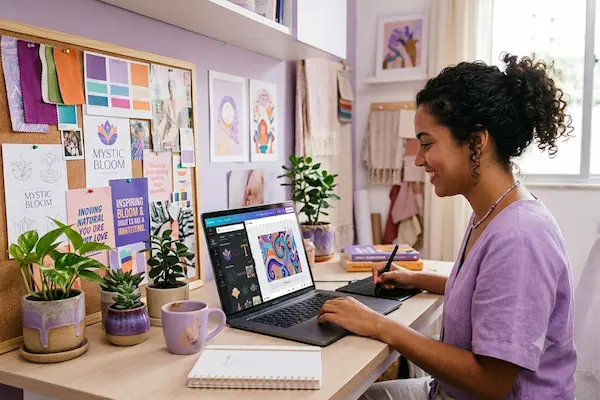
Sem faculdade de design, sem programa caro, dá para criar posts bonitos em poucos minutos e com a cara do seu negócio.
Fica comigo até o fim para aprender como usar o Canva sem travar na primeira tela.
Como usar o Canva: o que é e para que serve essa ferramenta
O Canva é uma plataforma de design gráfico online, feita para quem nunca abriu um software profissional de edição e mesmo assim precisa criar artes com aparência de agência. Ele funciona direto no navegador, sem precisar instalar nada pesado no computador, e reúne modelos prontos para praticamente qualquer formato: posts de rede social, stories, cardápios, cartões de visita, apresentações e muito mais.
Para quem toca um pequeno negócio ou cuida das redes sociais sozinha, essa facilidade muda o jogo. Em vez de depender de um freelancer para cada peça simples, você mesma consegue montar uma arte com identidade visual consistente, economizando tempo e dinheiro no dia a dia da divulgação.
A grande sacada do Canva é que ele já resolve as decisões técnicas mais difíceis de design — como proporção, espaçamento e combinação de cores — deixando você livre para focar só no conteúdo da sua marca.
Imagine precisar divulgar uma promoção relâmpago hoje à tarde: sem o Canva, você provavelmente perderia horas tentando alinhar textos e imagens em algum editor complicado. Com a plataforma, dá para escolher um modelo pronto, trocar a foto do produto, ajustar o preço e publicar em poucos minutos, sem sacrificar a aparência profissional que o seu negócio merece.
Como criar conta no Canva grátis
Criar uma conta no Canva é um processo rápido, feito em poucos cliques e sem burocracia. Basta acessar o site oficial, escolher a opção de cadastro gratuito e informar um e-mail ou vincular uma conta já existente do Google ou Facebook.
- Acesse o site do Canva pelo navegador do computador ou celular.
- Clique em “Inscreva-se” ou “Criar conta grátis”.
- Escolha cadastrar com e-mail próprio ou vincular uma conta Google/Facebook.
- Responda às perguntas iniciais sobre o motivo do uso (isso ajuda a personalizar sugestões).
- Confirme seu e-mail, se solicitado.
- Pronto: você já cai direto no painel principal, pronto para criar.
Diferente do que muita gente pensa, você não precisa informar cartão de crédito para usar o plano gratuito do Canva — ele já oferece uma quantidade generosa de templates e elementos sem custo.
Depois de entrar, reserve alguns minutos apenas navegando pelo menu lateral. Entender onde ficam os templates, os elementos e o menu de uploads facilita muito os próximos passos.
Como usar o Canva para criar sua primeira arte
Criar sua primeira arte no Canva começa com a escolha do formato certo. Na tela inicial, você digita o que precisa — “post Instagram”, “story”, “banner Facebook” — e a plataforma já sugere o tamanho ideal, evitando aquele problema clássico de imagem cortada ou desproporcional.
Depois de escolher o formato, uma área de trabalho em branco (ou já com um modelo sugerido) se abre, com um painel lateral cheio de opções: templates, elementos gráficos, fotos, texto e uploads. A lógica é simples: você arrasta o que quiser para dentro da tela e ajusta o tamanho e a posição com o mouse.
Como usar templates no Canva
Os templates são o atalho mais valioso para quem não tem prática em design. Basta clicar na aba “Modelos”, digitar uma palavra relacionada ao seu nicho (como “loja de roupas” ou “salão de beleza”) e escolher entre dezenas de opções prontas, já com cores e fontes combinando entre si.
Depois de escolher um modelo, você substitui as fotos, textos e cores pelos elementos da sua marca. Esse processo de personalização é o que transforma um template genérico em uma arte que parece exclusiva do seu negócio.
Como adicionar texto e fontes
Para adicionar texto, clique na aba “Texto” no menu lateral e escolha entre título, subtítulo ou corpo de texto, conforme a hierarquia que sua arte precisa. Depois é só clicar duas vezes sobre a caixa de texto criada e digitar sua mensagem.
Vale explorar a biblioteca de fontes do Canva com calma: combinar no máximo duas famílias de fontes diferentes na mesma arte costuma deixar o resultado mais elegante e profissional, evitando aquela poluição visual comum em designs de iniciante.
Outro ponto que faz diferença é a escolha das cores. Em vez de sair testando tons aleatórios, use a paleta de cores sugerida pelo próprio Canva ao clicar em um elemento — ela já apresenta combinações harmônicas, prontas para aplicar em textos, formas e fundos sem correr o risco de misturar cores que não conversam entre si.
Recursos que fazem diferença no Canva no dia a dia
Alguns recursos do Canva parecem pequenos, mas economizam um tempo enorme quando você precisa produzir conteúdo com frequência. O redimensionamento mágico, por exemplo, transforma uma arte já pronta para outros formatos automaticamente, sem precisar recriar tudo do zero para cada rede social.
- Biblioteca de imagens e ícones gratuitos para ilustrar suas artes.
- Ferramenta de remoção de fundo em fotos, disponível em planos específicos.
- Kit de marca para salvar cores, fontes e logo do seu negócio.
- Agendamento de posts direto para redes sociais conectadas.
- Modelos animados para vídeos curtos e stories dinâmicos.
- Elementos de texto animado para dar mais vida a stories e reels.
Vale reservar um tempo para explorar a aba de elementos gráficos, como ícones, formas e ilustrações. Combinados com boas fotos, esses pequenos detalhes ajudam a diferenciar sua arte de posts genéricos que qualquer concorrente também poderia ter feito, reforçando a identidade visual do seu negócio a cada publicação.
Como baixar arte sem fundo
Para baixar uma arte com fundo transparente, clique em “Compartilhar” e depois em “Baixar”. Na lista de formatos, escolha PNG e marque a opção “Fundo transparente”, disponível para contas com acesso a esse recurso. Esse formato é ideal para logos e elementos que você vai sobrepor em outras imagens depois.
Como usar o Canva pelo celular
O aplicativo do Canva está disponível para Android e iOS, com praticamente todas as funções da versão desktop adaptadas para a tela menor. Depois de instalar e fazer login com a mesma conta, todos os seus designs salvos aparecem automaticamente, permitindo continuar uma arte começada no computador direto do celular.
Isso é especialmente prático para quem precisa responder a uma demanda urgente de última hora, como criar um story de promoção relâmpago sem precisar ligar o computador.
Outra vantagem do aplicativo mobile é a câmera integrada: dá para fotografar um produto na hora e já inserir essa imagem direto em um template, sem precisar transferir arquivos entre dispositivos antes de montar a arte final.
Canva gratuito vs Canva Pro: qual escolher
A versão gratuita do Canva já dá conta de boa parte das necessidades de quem está começando, com acesso a milhares de templates, elementos e fontes sem custo algum. Já o plano Pro amplia esse universo, liberando recursos como remoção de fundo automática, banco de imagens premium mais extenso e ferramentas avançadas de marca.
Segundo o próprio material educativo do Canva, disponível no guia oficial de como usar o Canva, a plataforma foi pensada justamente para funcionar bem tanto no uso gratuito quanto no avançado, respeitando o ritmo de aprendizado de cada usuário.
Se o seu negócio ainda está validando a presença nas redes sociais, começar no gratuito é a escolha mais sensata. Conforme a demanda por artes crescer e você perceber falta de algum recurso específico, aí sim vale considerar o upgrade, sempre consultando os valores atualizados diretamente no site oficial.
Uma forma prática de decidir é anotar, durante um mês, quantas vezes você sentiu falta de um recurso pago — como a remoção automática de fundo ou um banco de imagens maior. Se essa necessidade aparecer com frequência, o investimento no plano Pro tende a se pagar rapidamente em tempo economizado e qualidade das artes entregues.
Erros comuns de quem está começando no Canva
Alguns tropeços se repetem bastante entre quem está dando os primeiros passos na ferramenta, e evitá-los acelera muito o processo de aprendizado.
- Misturar fontes demais em uma única arte, deixando o visual poluído.
- Usar imagens de baixa qualidade que ficam borradas ao ampliar.
- Ignorar o kit de marca e recriar cores e fontes toda vez do zero.
- Não conferir o formato certo antes de exportar a arte final.
- Copiar templates sem adaptar nada, perdendo a identidade do negócio.
- Exportar em baixa qualidade e perceber o problema só depois de publicar.
- Não salvar cópias organizadas por pastas, dificultando reaproveitar artes antigas.
Com o tempo, esses cuidados viram hábito e a produção de conteúdo fica cada vez mais rápida e natural.
Perguntas rápidas sobre como usar o Canva
- Preciso saber design para usar o Canva? Não, os templates já resolvem grande parte do trabalho técnico.
- Dá para usar o Canva em equipe? Sim, é possível convidar colaboradores para editar o mesmo projeto.
- O Canva funciona offline? Alguns recursos do aplicativo mobile funcionam offline, mas a maior parte exige conexão.
- Posso imprimir minhas artes do Canva? Sim, existem opções de exportação voltadas para impressão profissional.
- O Canva serve para criar logotipo? Sim, há modelos específicos de logotipo, embora versões mais elaboradas de marca costumem exigir um designer.
- Dá para reaproveitar uma arte antiga em outro formato? Sim, o redimensionamento mágico adapta automaticamente o design para novos tamanhos.
Este artigo tem finalidade informativa e independente, sem qualquer vínculo, afiliação ou controle por parte do Canva ou de terceiros citados no conteúdo.
Agora que o passo a passo já está nas suas mãos, chegou a hora de abrir o Canva e testar. Escolha um formato simples, brinque com um template e publique sua primeira arte ainda hoje. Quanto mais você praticar, mais natural esse processo criativo vai se tornar para o seu negócio, e em pouco tempo criar artes bonitas vai deixar de ser um obstáculo para virar apenas mais uma tarefa rápida da sua rotina de divulgação.