
Todo negócio sério precisa de um site, e isso é mais simples do que parece.
Siga este guia e coloque sua primeira página no ar ainda esta semana.
O que é o WordPress e por que usá-lo
O WordPress é um sistema de gerenciamento de conteúdo, usado por uma parcela enorme dos sites que existem hoje na internet. Ele permite criar, editar e publicar páginas, blogs e lojas virtuais através de um painel visual, sem exigir conhecimento de código para as tarefas do dia a dia.
Para quem está abrindo um negócio e precisa de presença online rápida, o WordPress resolve um problema real: você não depende de contratar um programador para cada pequena alteração de texto ou imagem. O painel administrativo funciona de forma parecida com um editor de documentos, o que reduz bastante a barreira de entrada para empreendedores sem background técnico.
- Criação de sites, blogs e lojas virtuais sem escrever código
- Milhares de temas prontos para personalizar a aparência do site
- Plugins que adicionam funcionalidades específicas ao seu projeto
- Comunidade enorme, o que facilita encontrar suporte e tutoriais
Se você está começando um negócio agora, ter um site profissional passa credibilidade imediata para quem pesquisa sua empresa antes de fechar negócio. Diferente de depender apenas de redes sociais, um site próprio fica sob seu controle total, sem risco de mudanças repentinas de algoritmo afetarem a visibilidade do seu trabalho da noite para o dia.
Como instalar e configurar o WordPress
Instalar o WordPress normalmente acontece através da hospedagem contratada, já que a maioria das empresas de hospedagem oferece instalação automática em poucos cliques, sem exigir conhecimento técnico avançado do usuário.
- Contrate um plano de hospedagem e registre o domínio do seu site
- Acesse o painel da hospedagem e localize a opção de instalar o WordPress
- Preencha nome do site, usuário administrador e senha segura
- Aguarde a instalação automática ser concluída pela hospedagem
- Acesse o painel administrativo digitando o endereço seguido de “/wp-admin”
Depois desse processo inicial, você já tem um site funcional no ar, mesmo que ainda vazio. A partir daqui, o trabalho passa a ser de personalização: escolher tema, ajustar cores, criar páginas e definir a estrutura do menu principal.
Nesse primeiro acesso ao painel, vale reservar um tempo só para explorar os menus laterais sem medo de clicar em nada, já que praticamente todas as ações podem ser desfeitas ou ajustadas depois. Familiarizar-se com essa estrutura logo no início economiza tempo em todas as próximas tarefas que você for realizar no site.
Como configurar WordPress.com vs .org
Essa é uma dúvida comum entre iniciantes, e vale esclarecer logo no começo. O WordPress.com é um serviço hospedado, onde a própria empresa cuida da parte técnica por você, mas limita algumas personalizações nos planos mais básicos. Já o WordPress.org é o software gratuito que você instala em uma hospedagem própria, ganhando liberdade total sobre temas, plugins e configurações.
Para quem está construindo uma marca própria e pretende crescer o negócio ao longo do tempo, o WordPress.org costuma ser a escolha mais indicada, justamente por oferecer controle completo sobre o site, sem depender das regras de uma plataforma hospedada.
Como criar páginas e posts no WordPress
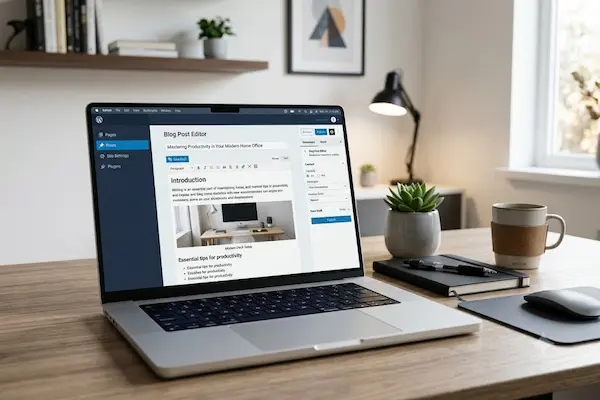
Dentro do painel administrativo, criar uma página nova ou publicar um post segue basicamente a mesma lógica: você clica em “adicionar novo”, escreve o conteúdo usando o editor de blocos e organiza tudo com títulos, imagens e parágrafos antes de publicar.
A diferença entre os dois é conceitual: páginas costumam representar conteúdos fixos, como “sobre nós” ou “contato”, enquanto posts são publicações do blog, organizadas por data e categoria. Entender essa distinção desde o início evita confusão na hora de estruturar o site como um todo.
Como criar menus e widgets
Os menus definem a navegação principal do site, geralmente aparecendo no topo ou no rodapé, e são configurados dentro da seção de aparência do painel administrativo. Basta arrastar as páginas desejadas para dentro da estrutura do menu, na ordem que fizer mais sentido para o visitante.
Já os widgets são blocos de conteúdo adicionais, como uma caixa de busca, lista de posts recentes ou formulário de contato, posicionados geralmente nas laterais ou no rodapé do site. Eles ajudam a enriquecer a experiência do visitante sem exigir nenhuma linha de código.
Um exemplo prático: se você tem uma loja de roupas, pode montar um menu principal com “início”, “produtos”, “sobre nós” e “contato”, enquanto o rodapé recebe widgets com endereço, redes sociais e horário de atendimento. Essa organização simples já deixa o site com aparência muito mais profissional aos olhos de quem visita pela primeira vez.
Como instalar temas e plugins
Os temas controlam a aparência visual do seu site, incluindo cores, tipografia e layout das páginas. Dentro do painel, a seção de aparência permite pesquisar entre milhares de opções gratuitas e pagas, aplicando um novo visual completo em poucos cliques.
Já os plugins adicionam funcionalidades específicas, como formulários de contato, galerias de fotos, sistemas de loja virtual ou ferramentas de segurança. A regra de ouro aqui é instalar apenas o que realmente for necessário, já que plugins em excesso podem deixar o site mais lento.
Antes de instalar qualquer plugin novo, vale conferir a data da última atualização e as avaliações deixadas por outros usuários. Plugins abandonados pelos desenvolvedores podem representar risco de segurança, então priorizar opções bem avaliadas e atualizadas com frequência é uma escolha mais segura para o seu negócio a longo prazo.
Como fazer backup do WordPress
Antes de instalar qualquer plugin novo ou fazer mudanças mais profundas no site, é fundamental criar um backup completo. Existem plugins especializados nessa tarefa, que salvam automaticamente cópias do seu site em intervalos regulares, permitindo restaurar tudo rapidamente caso algo dê errado durante uma atualização ou instalação.
Ponto de atenção: nunca faça grandes alterações no site sem um backup recente disponível, principalmente se o negócio já depende daquele site para gerar vendas ou contatos.
Como otimizar o WordPress para SEO
Otimizar o site para os mecanismos de busca começa com escolhas simples, como títulos claros, URLs curtas e descritivas, e uso adequado de palavras-chave dentro do conteúdo publicado. O WordPress facilita bastante essa parte através de plugins especializados em SEO.
Como instalar o Yoast SEO
Um dos plugins mais populares para essa finalidade é o Yoast SEO, que analisa cada página e post publicado, sugerindo ajustes de título, metadescrição e legibilidade do texto. Para instalar, basta acessar a seção de plugins do painel, buscar pelo nome da ferramenta, clicar em instalar e depois em ativar.
Depois de ativado, o plugin passa a exibir um pequeno painel de análise logo abaixo de cada conteúdo que você escreve, indicando em cores o que já está bom e o que ainda pode ser melhorado antes de publicar. Para conhecer as recomendações completas de configuração inicial, o guia oficial de primeiros passos do WordPress traz uma base sólida para quem está configurando o site pela primeira vez.
Erros comuns de quem está começando no WordPress
- Instalar plugins demais sem necessidade, deixando o site lento
- Esquecer de configurar backups automáticos regulares
- Publicar conteúdo sem revisar título, URL e metadescrição
- Escolher um tema pesado demais para o objetivo real do site
- Não atualizar o WordPress, os temas e os plugins com frequência
- Deixar senhas fracas no login administrativo do site
- Não testar como o site aparece em telas de celular
Reservar um tempo periódico para revisar esses pontos evita boa parte dos problemas que costumam pegar empreendedores de surpresa, como um site que sai do ar, fica lento demais ou perde posição nas buscas sem motivo aparente.
Perguntas frequentes sobre o WordPress
Preciso saber programar para usar o WordPress? Não, o painel administrativo foi construído justamente para permitir gerenciar o site sem nenhum conhecimento técnico prévio.
O WordPress serve para lojas virtuais? Sim, através de plugins específicos de e-commerce é possível transformar o site em uma loja completa, com carrinho de compras e formas de pagamento.
Quanto custa manter um site no WordPress? Os custos variam conforme hospedagem, domínio e eventuais temas ou plugins pagos escolhidos, por isso vale pesquisar valores atualizados diretamente com os fornecedores antes de decidir.
É difícil migrar um site pronto para o WordPress? Existem ferramentas e plugins específicos para importar conteúdo de outras plataformas, tornando a migração mais simples do que muita gente imagina antes de começar.
O WordPress é seguro para guardar dados de clientes? Com boas práticas de segurança, como senhas fortes, atualizações em dia e plugins confiáveis, o WordPress é utilizado com segurança por milhões de sites em todo o mundo.
Este conteúdo foi elaborado de forma independente e apenas com fins informativos, sem qualquer vínculo, afiliação ou patrocínio por parte da organização responsável pelo WordPress.
Agora que você já sabe como usar o WordPress desde a instalação até a otimização para SEO, chegou a hora de colocar a mão na massa. Comece definindo o objetivo do seu site, escolha um tema simples e publique sua primeira página ainda hoje. Cada ajuste que você fizer ao longo do caminho vai te deixar mais confiante para transformar essa ferramenta em um verdadeiro ativo para o seu negócio.